

Billing & Tokens
Tokens sind die Währung für Scans in Ihrem Workspace. Sie können Token-Pakete per PayPal erwerben. Ihr aktueller Kontostand erscheint im Header und auf dem Dashboard. Die Kaufhistorie zeigt Status, Datum und Rechnung; PDF-Rechnungen werden automatisch erzeugt. Eine Nutzungsübersicht mit Diagrammen und Prognose hilft Ihnen, Verbrauch und Planung im Blick zu behalten. Administrative Nutzer finden alle genannten Bereiche in der Workspace-Administration unter Billing bzw. verwandten Menüpunkten.
Token-Stand im Header und auf dem Dashboard
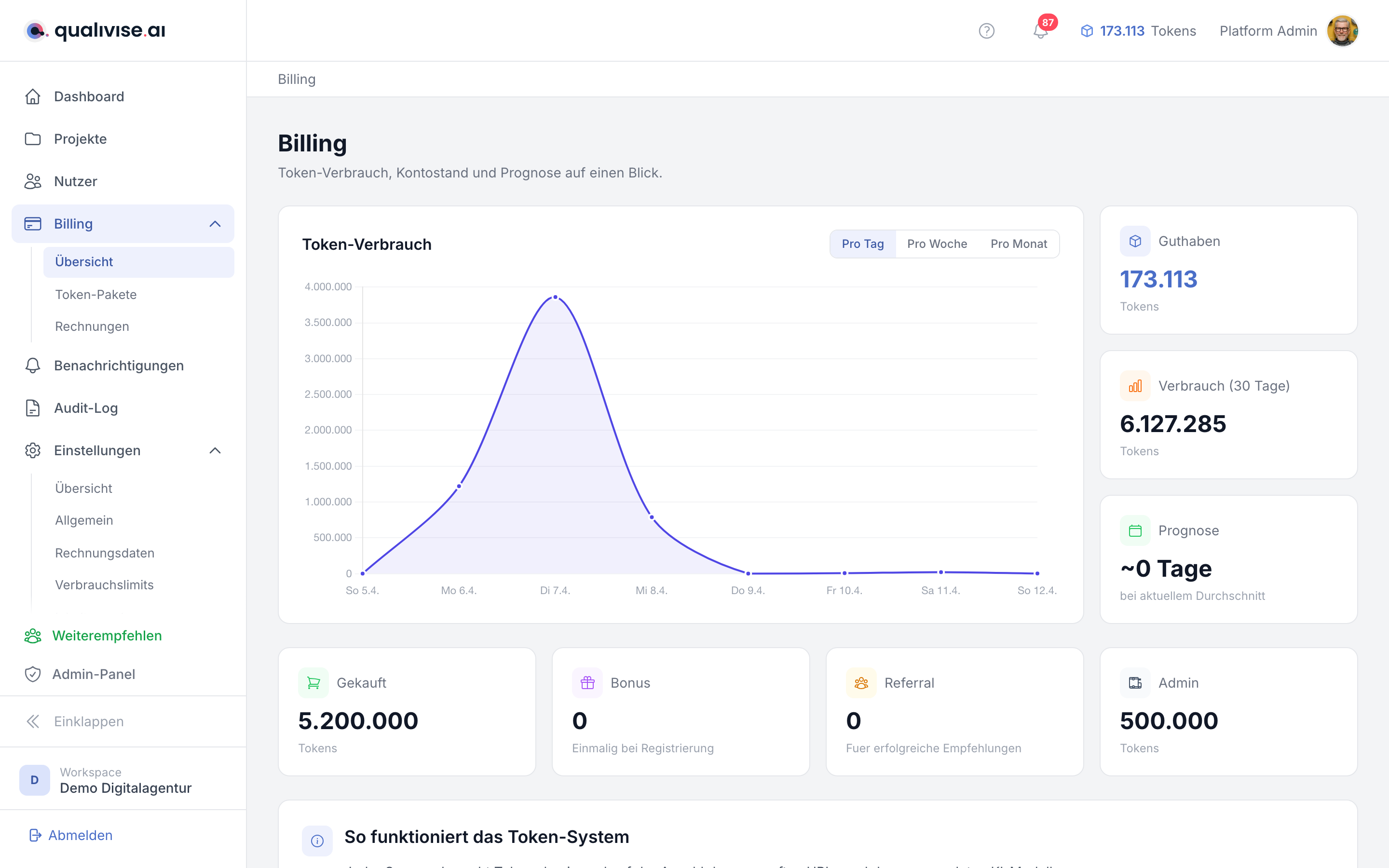
- Header - Der aktuelle Stand ist oft dauerhaft sichtbar, ohne in einen Unterbereich wechseln zu müssen.
- Dashboard - Zusätzliche Kacheln oder Widgets fassen Kontostand und Kurzinfos zusammen.
- Aktualisierung - Nach einem erfolgreichen Kauf aktualisiert sich der angezeigte Stand, sobald die Gutschrift verbucht ist.
Übersicht Billing & Token-Stand
- Token-Balance - Zeigt Ihr verfügbares Guthaben für kommende Scans.
- Schnellzugriff - Häufige Aktionen wie Kauf oder Wechsel in die Detailansichten.
- Kontext - Der Stand bezieht sich auf den gesamten Workspace, nicht nur auf ein einzelnes Projekt.
Token-Pakete und Zahlung (PayPal)
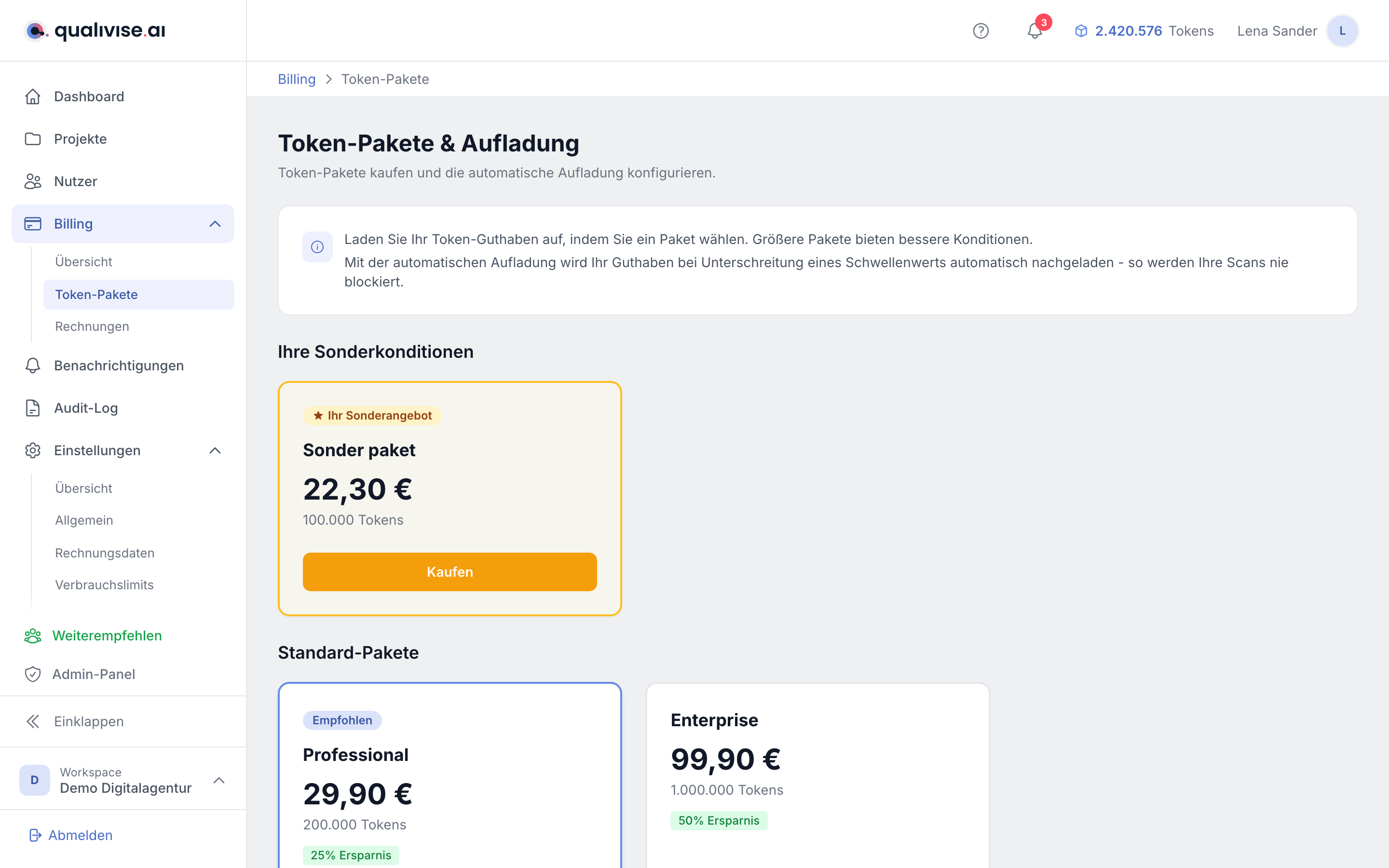
- Paketauswahl - Wählen Sie ein passendes Token-Paket für Ihren Bedarf.
- PayPal - Der Kauf erfolgt über PayPal; nach erfolgreicher Zahlung werden die Tokens gutgeschrieben.
- Transparenz - Vor dem Kauf sehen Sie die wesentlichen Konditionen des gewählten Pakets.
Kaufhistorie, Status und Rechnungen
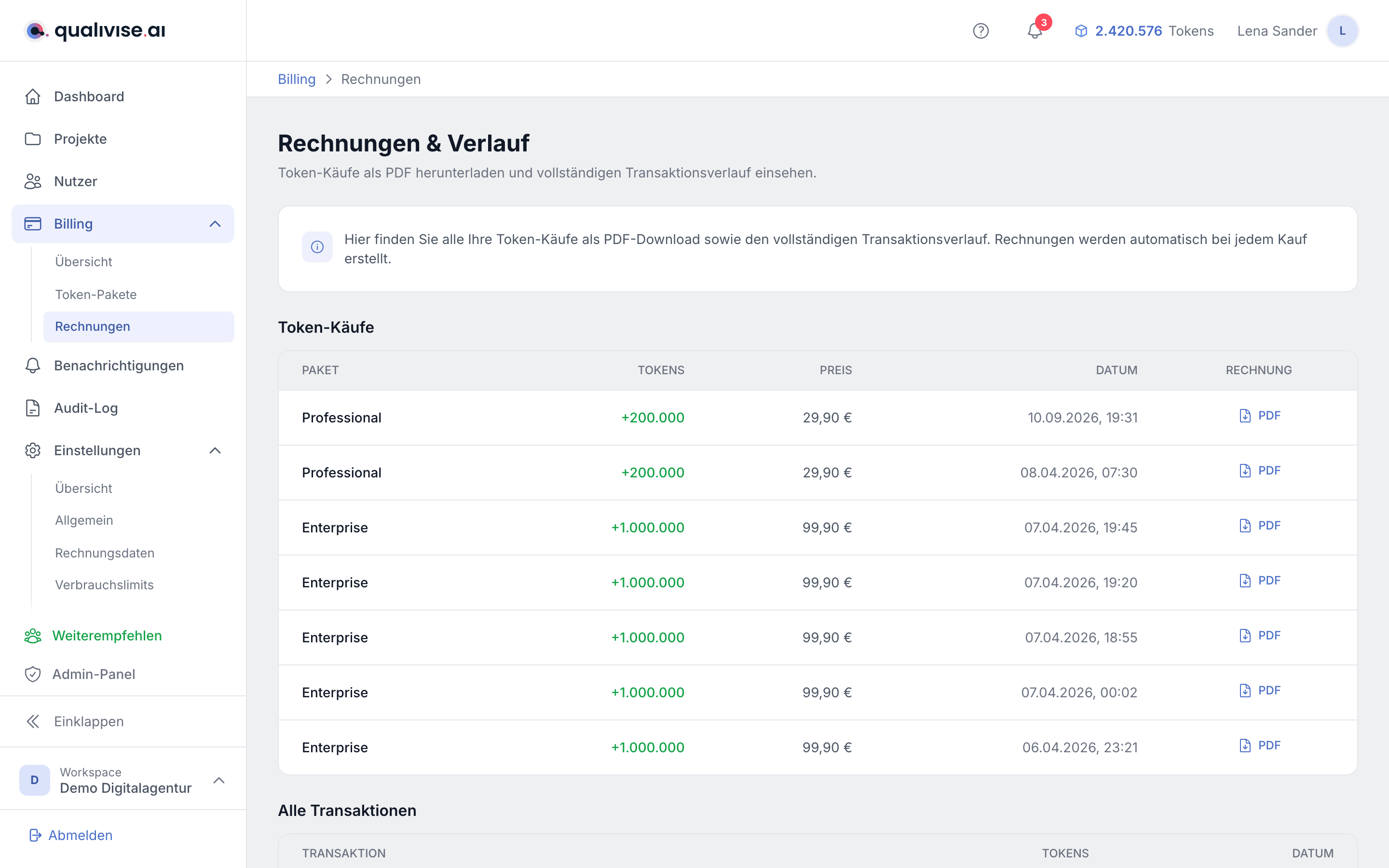
- Status - Jeder Eintrag zeigt, ob die Zahlung abgeschlossen oder noch ausstehend ist.
- Datum - Sie können Käufe zeitlich nachvollziehen.
- Rechnung - Verknüpfung oder Download der zugehörigen PDF-Rechnung, sofern vorhanden.
- Automatische PDFs - Rechnungen werden automatisch generiert und stehen in der Historie bereit.
Nutzungsübersicht, Diagramme und Prognose
- Verlauf - Diagramme zeigen den Token-Verbrauch über die Zeit.
- Einordnung - Sie erkennen Spitzen und ruhige Phasen Ihrer Nutzung.
- Prognose - Eine einfache Vorschau unterstützt die Planung, wann Nachkauf sinnvoll sein kann.
Automatische Aufladung (Auto-Top-Up)
Mit der automatischen Aufladung kauft qualivise.ai automatisch ein Token-Paket nach, sobald Ihr Guthaben unter einen definierten Schwellenwert fällt. So vermeiden Sie Unterbrechungen bei geplanten oder manuellen Scans.
Konfiguration
Die Einstellungen finden Sie unter Billing > Token-Pakete im Abschnitt "Automatische Aufladung":

- Aktivierung - Schalten Sie die automatische Aufladung über den Toggle-Schalter ein oder aus. Beim Deaktivieren wird die Funktion sofort gestoppt.
- Schwellenwert (Tokens) - Legen Sie fest, ab welchem Token-Stand die Aufladung ausgelöst wird (z. B. 10.000 Tokens).
- Aufzuladendes Paket - Wählen Sie das Token-Paket, das automatisch gekauft werden soll. Verfügbar sind alle aktiven Pakete sowie Sonderpakete Ihres Workspaces.
- Zahlungsmethode - Aktuell steht "Kauf auf Rechnung" zur Verfügung (Tokens sofort, Rechnung per E-Mail).
Erweiterte Einstellungen
- Max. Nachkäufe pro Monat - Begrenzt die Anzahl automatischer Aufladungen pro Kalendermonat (1-10).
- Mindestabstand (Cooldown) - Zeitraum zwischen zwei automatischen Aufladungen (15 Minuten bis 24 Stunden).
Wann greift die automatische Aufladung?
- Beim Scan-Start - Wenn das Guthaben für einen Scan nicht ausreicht, erscheint ein Bestätigungsdialog mit Paket, Token-Menge und Preis. Nach Bestätigung wird aufgeladen und der Scan gestartet.
- Bei geplanten Scans - Zeitgesteuerte Scans lösen die Aufladung bei Bedarf automatisch aus, ohne manuelle Bestätigung.
Wichtig
- Die Rechnung wird automatisch erstellt und per E-Mail an die hinterlegte Rechnungsadresse versandt.
- Die Aufladung erfolgt nur, wenn das monatliche Maximum und der Cooldown nicht überschritten sind.
- Deaktivieren Sie die Funktion jederzeit über den Toggle-Schalter - die Deaktivierung wirkt sofort.
Hinweise
- Planen Sie Puffer ein, wenn viele oder große Scans anstehen - niedrige Stände können Scans verzögern oder blockieren.
- Prüfen Sie die Rechnungs-PDFs bei steuerlichen Fragen; die Rechnungsanschrift im Workspace fließt in die Ausstellung ein.
- Bei Zahlungs- oder Gutschriftthemen helfen Status in der Historie und die zugehörigen Belege.
- Nutzen Sie die Nutzungsübersicht gemeinsam mit Ihrem Release- oder Marketingkalender, um Lastspitzen zu erklären.
- PayPal-Zahlungen sollten mit dem Konto abgestimmt sein, das für das Unternehmen freigegeben ist - private Konten vermeiden.