

Benachrichtigungs-Verwaltung
Unter Benachrichtigungen konfigurieren Sie als Workspace-Admin, wer bei Scan-Ereignissen automatisch informiert wird. Die Seite ist keine Übersicht empfangener Meldungen, sondern eine Liste von Regeln: Jede Regel verbindet einen Kanal (E-Mail oder Slack) mit einem Ereignistyp und einem Ziel. Regeln lassen sich anlegen, bearbeiten, vorübergehend deaktivieren und löschen.
Aufbau einer Regel
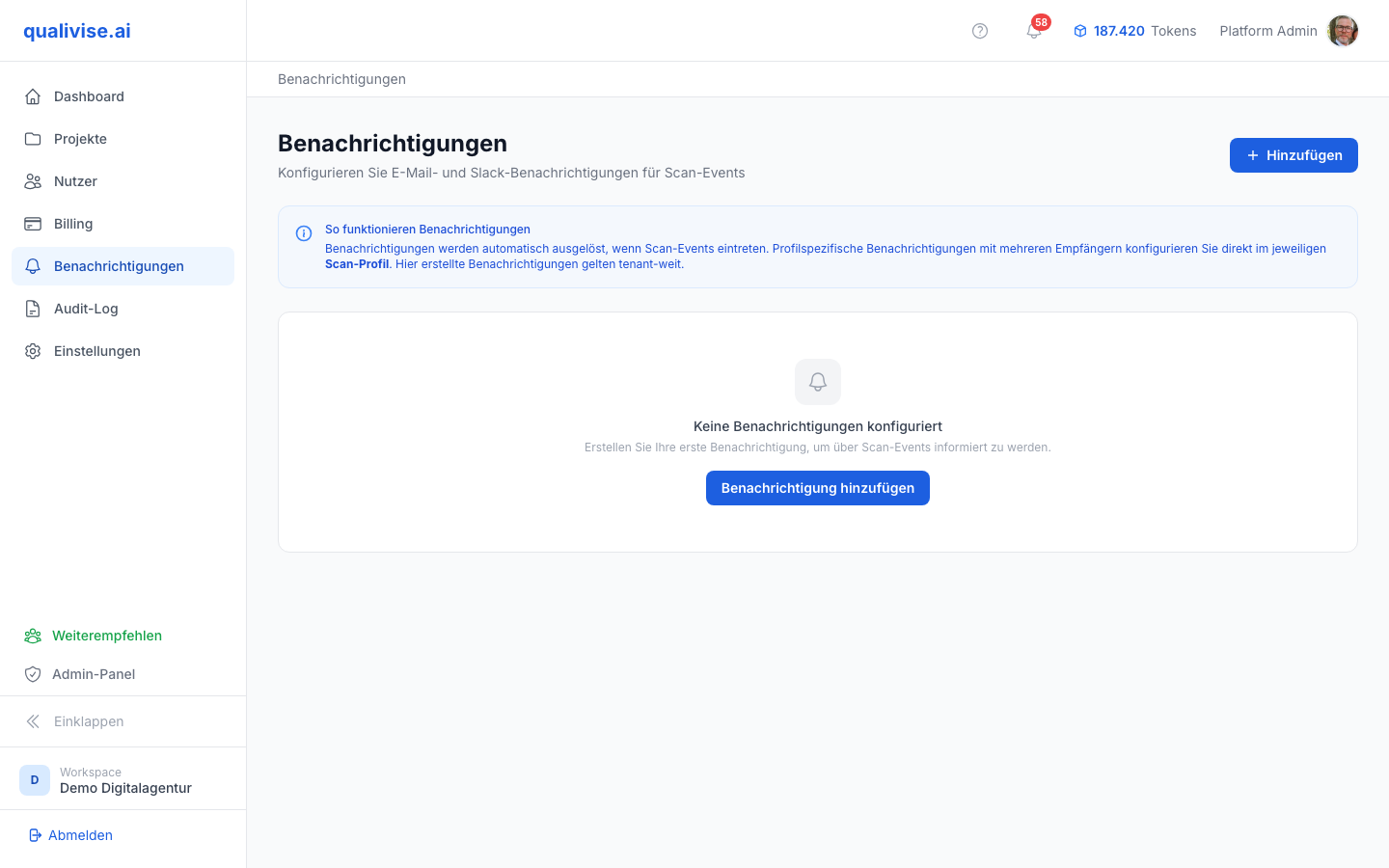
- Kanal - Entweder E-Mail oder Slack Webhook. Der Kanal bestimmt, wie die Meldung zugestellt wird.
- Ereignis - Das auslösende Scan-Ereignis: Scan abgeschlossen, Scan fehlgeschlagen oder Findings erkannt.
- Ziel - Die Empfängeradresse bzw. die Webhook-URL, an die qualivise.ai die Meldung sendet.
Regel anlegen
- Hinzufügen - Über die Schaltfläche oben rechts öffnen Sie das Formular "Neue Benachrichtigung".
- Kanal und Ereignis - Beide Angaben wählen Sie über Auswahlfelder; die Ereignisliste umfasst die drei oben genannten Typen.
- Ziel eintragen - Bei E-Mail tragen Sie eine Adresse im Format
team@example.comein, bei Slack eine Incoming-Webhook-URL im Formathttps://hooks.slack.com/services/.... Der Hinweis unter dem Feld wechselt passend zum gewählten Kanal. - Mehrere Empfänger - Bei E-Mail können Sie mehrere Adressen durch Komma getrennt in einem Ziel hinterlegen; alle erhalten die Meldung.
E-Mail und Slack im Vergleich
- E-Mail - Die Meldung geht als formatierte Nachricht an die eingetragene Adresse und nennt Workspace, Projekt und Scan-Profil, soweit bekannt.
- Slack - qualivise.ai sendet den Betreff und den Meldungstext an die hinterlegte Webhook-URL; die Nachricht erscheint in dem Kanal, für den der Webhook in Slack eingerichtet wurde.
- Webhook erzeugen - Die URL stammt aus Ihrer Slack-Konfiguration (Incoming Webhooks). Beim Speichern wird die Adresse nicht geprüft: Ein Tippfehler fällt erst auf, wenn das Ereignis eintritt und die Nachricht nicht ankommt. Lösen Sie deshalb nach dem Anlegen einmal bewusst einen Scan aus und sehen Sie im Kanal nach.
Regeln bearbeiten, deaktivieren und löschen
- Bearbeiten - Ein Klick auf einen Listeneintrag öffnet den Bearbeitungsmodus. Kanal, Ereignis und Ziel lassen sich ändern und mit Speichern übernehmen.
- Aktiv-Schalter - Der Schalter am rechten Rand aktiviert oder deaktiviert eine Regel, ohne sie zu löschen. Deaktivierte Einträge erscheinen abgeblendet und lösen keine Meldungen aus.
- Löschen - Im Bearbeitungsmodus finden Sie die Schaltfläche Löschen; eine Rückfrage verhindert versehentliches Entfernen.
Geltungsbereich der Regeln
- Workspace-weit - Regeln, die Sie auf dieser Seite anlegen, gelten für alle Projekte und Scan-Profile des Workspaces.
- Eingegrenzte Regeln - Ist eine Regel an ein Projekt oder ein Scan-Profil gebunden, zeigt der Eintrag dessen Namen als Abzeichen an. Diese Eingrenzung entsteht im jeweiligen Scan-Profil und lässt sich hier nicht nachträglich setzen.
- Archivierte Projekte - Gehört eine Regel zu einem archivierten Projekt, ist sie mit Archiviert gekennzeichnet. Für archivierte Projekte und deaktivierte Workspaces verschickt qualivise.ai keine Benachrichtigungen.
Abgrenzung zu anderen Benachrichtigungen
- Je Scan-Profil - Im Scan-Profil selbst legen Sie zusätzlich fest, wer bei den drei Ereignissen informiert wird; dort steht ausschließlich der Kanal E-Mail zur Verfügung, dafür aber mit mehreren Empfängern je Ereignis. Details unter Scan-Profile.
- Glockensymbol - Die Meldungen hinter dem Glockensymbol in der Kopfzeile sind ein eigenes System: Sie erscheinen für alle Nutzer in der Oberfläche und werden hier weder konfiguriert noch angezeigt. Details unter Benachrichtigungen.
Hinweise
- Legen Sie für kritische Ereignisse wie Scan fehlgeschlagen eine Regel auf ein Team-Postfach oder einen Slack-Kanal, nicht auf eine einzelne Person.
- Nutzen Sie den Aktiv-Schalter statt des Löschens, wenn eine Regel nur zeitweise pausieren soll, etwa während einer Testphase.
- Prüfen Sie hinterlegte Adressen und Webhooks nach Personal- oder Kanalwechseln, damit Meldungen nicht ins Leere laufen.
- Halten Sie die Zahl der Regeln überschaubar: Workspace-weite Regeln greifen bei jedem Scan und erzeugen bei vielen Projekten entsprechend viel Post.