

Audit-Log
Das Audit-Log protokolliert sicherheitsrelevante Aktionen in Ihrem Workspace. Sie sehen, was geändert, angelegt oder gelöscht wurde - etwa bei Projekten, Scans, Profilen oder Nutzern. Jeder Eintrag nennt den Auslöser (Nutzer, Automatisierung oder System). Zum Eingrenzen stehen ein Filter nach Entitätstyp und eine Freitextsuche bereit; bei großen Datenmengen unterstützt eine Paginierung die übersichtliche Durchsicht.
Übersicht Audit-Log
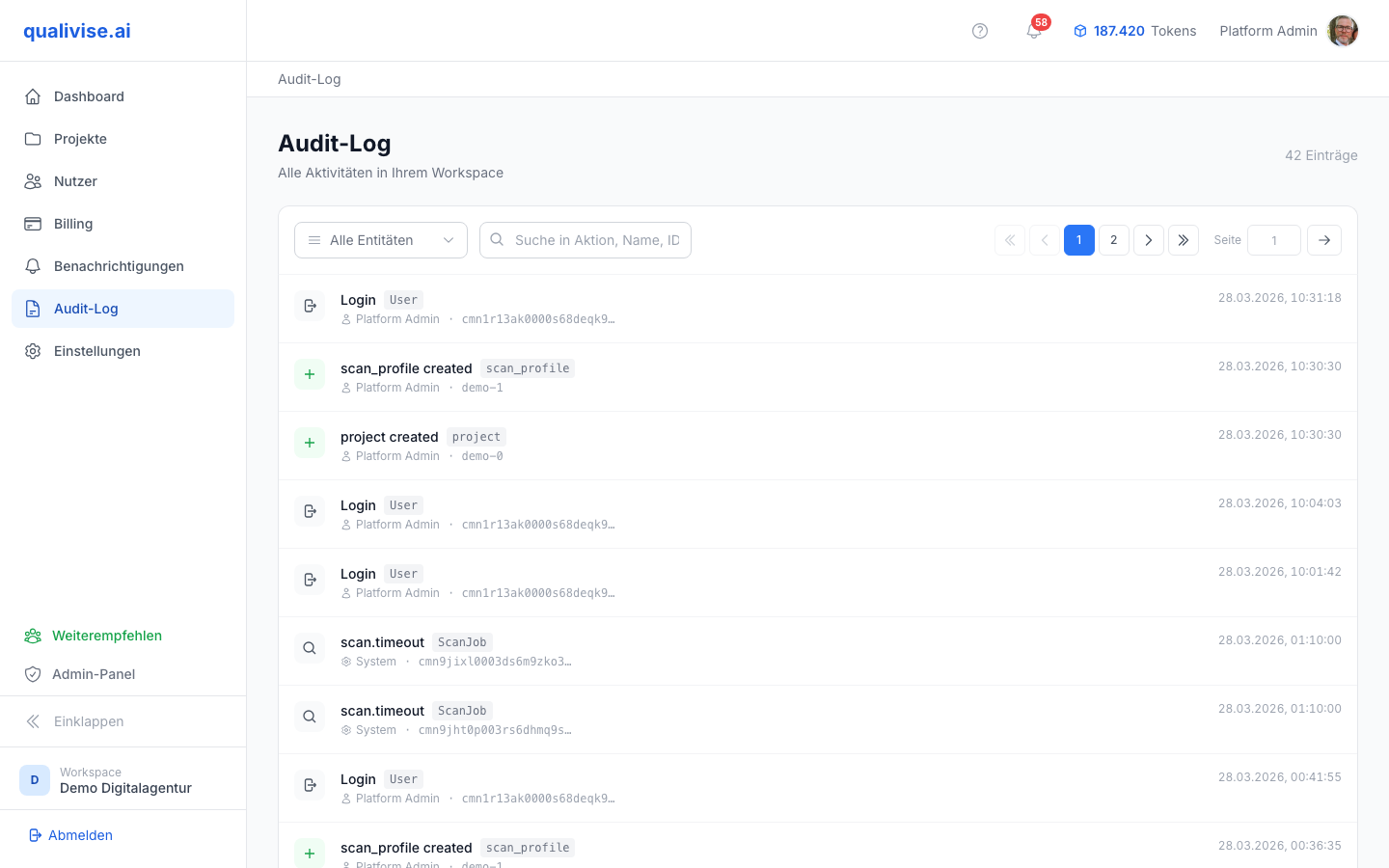
- Chronologie - Ereignisse erscheinen in zeitlicher Reihenfolge, das jüngste zuerst, jeweils mit Zeitstempel auf die Sekunde genau.
- Kontext - Jede Zeile nennt die Aktion im Klartext, den betroffenen Entitätstyp und, sofern vorhanden, die technische ID des Objekts.
- Gesamtzahl - Über der Liste sehen Sie, wie viele Einträge die aktuelle Filterung umfasst.
- Workspace-weit - Das Log gilt für den gesamten Workspace, nicht nur für Ihr persönliches Konto.
Erfasste Aktionen
- Projekte - Anlage, Bearbeitung, Archivierung, Wiederherstellung und Löschung von Projekten.
- Scans - Start, Abschluss, Abbruch sowie Archivierung und Löschung von Scan-Läufen.
- Profile - Änderungen an Scan-Profilen und zugehörigen Einstellungen.
- Nutzer - Registrierung, Anmeldung, Einladungen, Rollenwechsel und Entfernen von Mitgliedern.
- Weitere Objekte - Je nach Nutzung erscheinen auch Einträge zu Workspace-Einstellungen, Benachrichtigungs-Regeln und Token-Buchungen.
Akteur: Nutzer, Automatisierung oder System
- Nutzer - Handlungen angemeldeter Personen erscheinen mit Anzeigename oder E-Mail-Adresse.
- Automatisierung - Zeitgesteuerte Läufe, etwa geplante Scans, sind als "Automatisierung" gekennzeichnet.
- System - Vorgänge ohne handelnde Person und ohne Zeitsteuerung laufen unter "System".
- Zuordnung - So unterscheiden Sie manuelle Eingriffe von Hintergrundprozessen. Bei manuell gestarteten Scans steht zusätzlich "Manuell" neben dem Namen.
Suche und Filter
Die Oberfläche bietet genau zwei Bedienelemente:
- Entitätstyp - Ein Auswahlfeld mit der Voreinstellung "Alle Entitäten" grenzt die Liste auf einen Objekttyp ein. Angeboten werden die Typen, zu denen tatsächlich Einträge vorliegen, etwa
Project,ScanJob,ScanProfileoderUser. - Freitextsuche - Das Suchfeld durchsucht Aktion, Entitätstyp und Entitäts-ID sowie Anzeigename und E-Mail-Adresse der handelnden Person. Damit grenzen Sie auch ohne eigenen Nutzerfilter auf einzelne Personen ein.
- Filter zurücksetzen - Sobald ein Filter aktiv ist, erscheint eine Schaltfläche, die alle Einschränkungen auf einmal aufhebt.
- Kein Zeitraumfilter - Eine Eingrenzung nach Datum oder Zeitraum bietet die Oberfläche nicht. Nutzen Sie stattdessen die Sortierung nach Zeit und blättern Sie zum gesuchten Zeitpunkt.
Paginierung bei großen Logs
- Seitenweise Anzeige - Große Historien werden in Seiten zu 30 Einträgen aufgeteilt; die Blätterfunktion steht über und unter der Liste bereit.
- Performance - Sie laden nicht alle Einträge auf einmal, was die Oberfläche flüssig hält.
- Kein Export - Eine Exportfunktion gibt es nicht. Das Log lässt sich weder als CSV noch als PDF herunterladen.
Hinweise
- Nutzen Sie das Log bei Sicherheitsfragen, internen Reviews oder nach auffälligen Änderungen.
- Kombinieren Sie Entitätstyp und Freitextsuche, um gezielt nach Vorfällen zu suchen, etwa alle Projektaktionen einer bestimmten Person.
- Nicht jede Kleinänderung muss einzeln bewertet werden - konzentrieren Sie sich auf sensible Berechtigungen und Daten.
- Dokumentieren Sie intern, wie lange Logdaten für Ihre Organisation aufbewahrt werden müssen - die Oberfläche zeigt den aktuellen Stand.
- Für externe Audits belegen Sie relevante Einträge per Screenshot, da kein Export zur Verfügung steht.