

Scans & Ergebnisse
Scans führen die Prüfung der konfigurierten URLs aus. Ergebnisse zeigen Findings pro URL, Status, Filter, Exporte und Vergleichsansichten - inklusive Kennzahlen und Sammelaktionen für die Bearbeitung im Team.
Hinweis: Diese Seite beschreibt Scan-Ablauf und Ergebnisansicht am Beispiel der Rechtschreibprüfung. Insgesamt gibt es vier Scan-Typen, jeder mit eigener Hilfeseite und eigener Darstellung der Findings:
- Rechtschreibprüfung - KI-gestützte Prüfung auf Rechtschreibung, Grammatik, Tippfehler und Zeichensetzung
- Inhaltsbewertung - Testinhalte, Platzhalter und nicht erreichbare URLs
- Link-Prüfung - tote Links, Redirect-Ketten und Mixed Content
- GEO-Audit - Aufbereitung der Website für KI-Antwortsysteme
Welche Scan-Typen in einem Projekt zur Verfügung stehen, entscheiden Admins; die Konfiguration erfolgt je Scan-Typ in einem eigenen Scan-Profil.
Scan starten
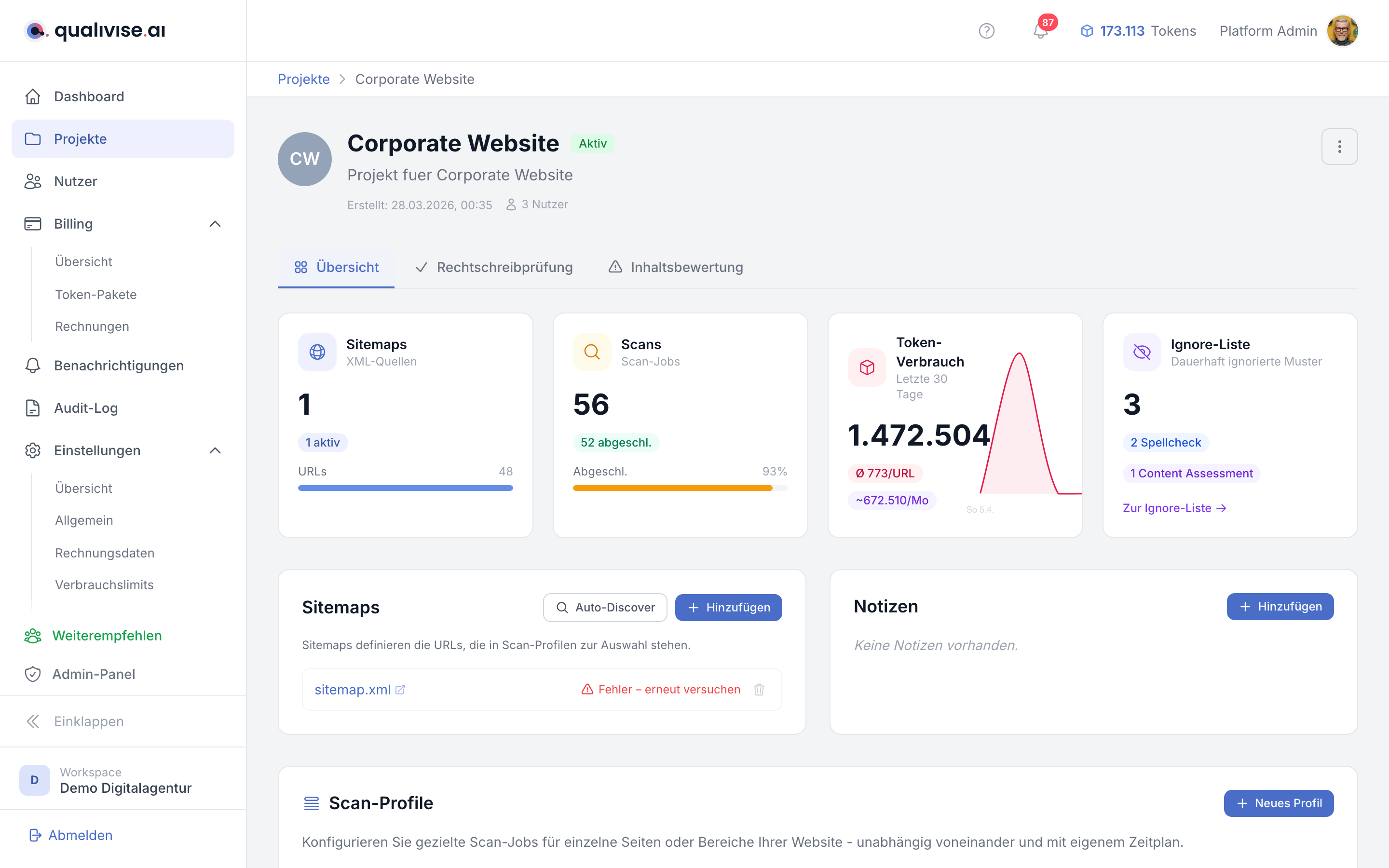
- Beim Start eines Scans werden Tokens im Voraus reserviert, passend zum geplanten Umfang.
- Ohne ausreichendes Guthaben kann der Start je nach Regeln blockiert oder eingeschränkt sein.
Fortschritt während des Laufs
- Fortschrittsbalken zeigt den Bearbeitungsstand (z. B. verarbeitete URLs im Verhältnis zur Gesamtmenge).
- Laufzeit und Token-Verbrauch werden angezeigt, damit Sie den Lauf nachvollziehen können.
Ergebnisse pro URL
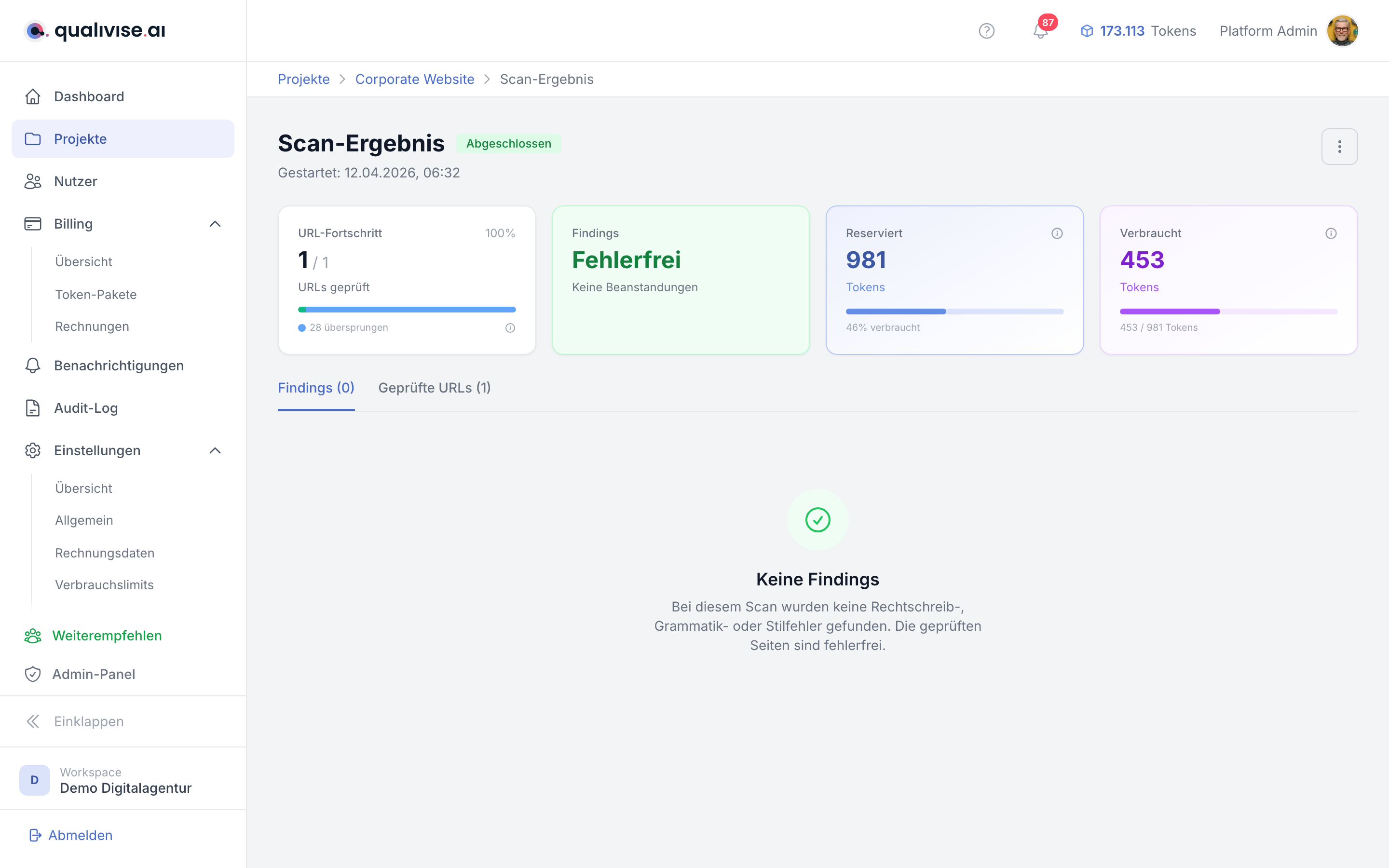
- Jede URL hat eine Ergebnisliste mit einzelnen Findings und Kontext (Textstelle, Vorschlag, Regel).
- Confidence-Score - Kennzahl, wie sicher das System einen Befund einschätzt (Interpretation abhängig von Regel und Modell).
Auf der Seite anzeigen
Unter jedem Finding steht der Link „Auf der Seite anzeigen". Er öffnet die geprüfte URL in einem neuen Tab, springt direkt zur beanstandeten Textstelle und hebt sie farbig hervor. Das erspart Ihnen das Suchen auf langen Seiten, wenn Sie die Korrektur im Redaktionssystem vornehmen wollen.
Der Link steht bei Findings der Rechtschreibprüfung und der Inhaltsbewertung zur Verfügung, sofern die geprüfte URL bekannt ist.
Gut zu wissen:
- Findet der Browser die Textstelle nicht, öffnet er die Seite ganz normal am Anfang. Das passiert vor allem, wenn die Seite seit dem Scan geändert wurde.
- Das Springen zur Textstelle beherrschen Chrome und Edge ab Version 89, Firefox ab 131 und Safari ab 18.2. Ältere Browser öffnen ebenfalls nur die Seite.
- Die Farbe der Hervorhebung gibt der Browser vor, in Chrome violett, in Safari gelb, in Firefox orange.
Findings-Diff
- Die Findings-Diff-Ansicht visualisiert Änderungen zwischen Zuständen:
- Rot - Entfernt oder als zu korrigierender Altbestand markiert.
- Grün - Korrigiert oder als neuer, bevorzugter Zustand markiert.
Kategorien und Filter
- Welche Kategorien vorkommen, hängt vom Scan-Typ ab. Über alle vier Scan-Typen hinweg gibt es 22 Kategorien; die wichtigsten je Scan-Typ sind:
- Rechtschreibprüfung - Rechtschreibung, Grammatik, Tippfehler, Zeichensetzung
- Inhaltsbewertung - Verdächtige URL, Verdächtiger Inhalt, Testseite, Platzhalter-Inhalt, Nicht erreichbar
- Link-Prüfung - Toter Link, Link-Timeout, Redirect-Kette, Unsicherer Link, Durch robots.txt blockiert
- GEO-Audit - KI-Crawler blockiert, llms.txt fehlt, Geringe Zitierfähigkeit, Schema.org fehlt, Schwaches E-E-A-T, Markenlücke, Technischer GEO-Befund
- Filter schränken die Liste auf relevante Typen, Schweregrade oder Status ein, damit Sie schneller arbeiten.
Die Filterzusammenfassung neben dem Filter-Button zeigt „{gefilterte Anzahl} von {Gesamtanzahl}“ an, damit Sie immer wissen, wie viele Findings insgesamt existieren und wie viele der aktuelle Filter anzeigt.
Status der Findings
- Offen - Noch zu bearbeiten oder zu prüfen.
- Erledigt - Bearbeitet oder akzeptiert als erledigt.
- Ignoriert - Bewusst nicht verfolgt (z. B. bewusste Schreibweise).
KPI-Karten im Scan-Detail
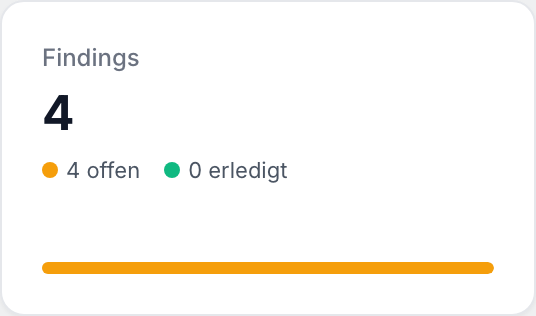
Die vier KPI-Karten im Kopfbereich geben Ihnen sofortigen Überblick über den Scan-Status:
- URL-Fortschritt - Zeigt den Bearbeitungsstand als „{verarbeitet} / {geplant}“ mit Prozentanzeige. Ein grüner Balken zeigt geprüfte URLs, ein optionaler blauer Anteil kennzeichnet übersprungene URLs (seit dem letzten Scan laut Sitemap unverändert).
- Findings - Gesamtzahl der gefundenen Beanstandungen mit Aufschlüsselung: offen (amber), erledigt (grün), ignoriert (grau). Bei null Findings erscheint „Fehlerfrei“ in Grün.
- Reserviert - Tokens, die vor Scan-Start als Sicherheit reserviert wurden. Nicht verbrauchter Überschuss wird nach Abschluss zurückerstattet.
- Verbraucht - Tatsächlich verbrauchte Tokens mit Verhältnis zu den reservierten Tokens.
Verwendetes Profil

Unter den Kennzahlen steht, mit welchem Scan-Profil dieser Lauf gearbeitet hat. Der Name steht zugleich als Überschrift über der Seite, daneben die Art der Prüfung.
Die Karte zeigt zunächst die vier wichtigsten Werte, über Alle Einstellungen klappen Sie den Rest auf. Was dort steht, hängt vom Scan-Typ ab: beim GEO-Audit etwa Marke, Sprache, Seitenzahl und wie viele Plattformen geprüft wurden, bei der Link-Prüfung interne und externe Links, robots.txt und das Linklimit. Für alle Typen gelten Zahl der URLs, Batch-Größe, Zeitplan und ob unveränderte Seiten übersprungen wurden.
Über Profil bearbeiten kommen Sie direkt in den Editor, etwa um nach einem unerwarteten Ergebnis eine Einstellung anzupassen und erneut zu prüfen.
Wichtig: Die Karte zeigt die Einstellungen dieses Laufs, nicht den heutigen Stand des Profils. Ändern Sie das Profil später, bleibt der alte Bericht so bestehen, wie er zustande kam. Das ist der Grund, warum die Werte hier und im Editor auseinandergehen können - beides ist richtig, es sind nur zwei Zeitpunkte.
Bei Scans, die vor der Einführung dieser Karte gelaufen sind, erscheint statt der Werte ein Hinweis. Für diese Läufe wurden die Einstellungen nicht mitgeschrieben, und der heutige Profilstand wäre eine Behauptung über etwas, das damals vielleicht anders war. Ab dem nächsten Lauf ist alles vollständig.
Wurde das Profil inzwischen gelöscht, bleiben die Einstellungen trotzdem lesbar - nur der Weg in den Editor entfällt.
Findings ignorieren und Ignore-Liste
Beim Ignorieren eines Findings öffnet sich ein Dialog mit mehreren Optionen:
- Nur dieses Finding ignorieren - Markiert ausschließlich das ausgewählte Finding als ignoriert.
- Alle gleichen Findings ignorieren - Wenn mehrere Findings dasselbe Muster haben, können Sie alle auf einmal ignorieren. Die Anzahl wird im Dialog angezeigt.
- Dauerhaft auf Ignore-Liste setzen - Diese Option (nur für Owner und Admins) fügt das Muster zur projektweiten Ignore-Liste hinzu. Bei zukünftigen Scans wird dieses Muster automatisch als ignoriert behandelt.
- Begründung - Optional können Sie angeben, warum das Finding ignoriert wird (max. 140 Zeichen).
Mehr zur Ignore-Liste finden Sie unter Ignore-Liste.
Export und Sammelaktionen
- CSV - Tabellarischer Export für Excel, Datenpipelines oder Ticketsysteme.
- PDF - Lesbarer Report für Abnahme oder Dokumentation.
- Sammelaktionen - Mehrere Findings gleichzeitig setzen oder bearbeiten (je nach Rolle).
Scan abbrechen und Erstattung
- Läufe können abgebrochen werden, wenn Sie einen Fehler bemerken oder die Last reduzieren müssen.
- Für nicht verbrauchte oder zurückerstattete Anteile kann eine Token-Erstattung erfolgen (siehe aktuelle Produktregeln).
Auto-Top-Up beim Scan-Start
Wenn Ihr Token-Guthaben für einen Scan nicht ausreicht und Sie die automatische Aufladung konfiguriert haben, erscheint ein Bestätigungsdialog:
- Paket und Kosten - Zeigt das konfigurierte Auto-Top-Up-Paket mit Token-Menge und Preis.
- Bestätigen - Mit „Aufladen & Scan starten“ wird das Paket automatisch gekauft und der Scan gestartet.
- Abbrechen - Der Scan wird nicht gestartet, keine Kosten entstehen.
Die Rechnung wird automatisch per E-Mail versandt. Mehr zur Konfiguration finden Sie unter Billing & Tokens.
Tipps
- Kombinieren Sie Filter und Status, um Backlogs nicht unkontrolliert wachsen zu lassen.
- Prüfen Sie bei auffälligen Confidence-Werten die Quelle im Finding, bevor Sie Inhalte massenhaft ändern.