

Projekte
Projekte repräsentieren die Websites, die Sie mit der Plattform prüfen möchten. Jedes Projekt fasst Name, URL und optionale Beschreibung zusammen und ist die oberste Ebene für Sitemaps, Scan-Profile und alle daraus resultierenden Scans.
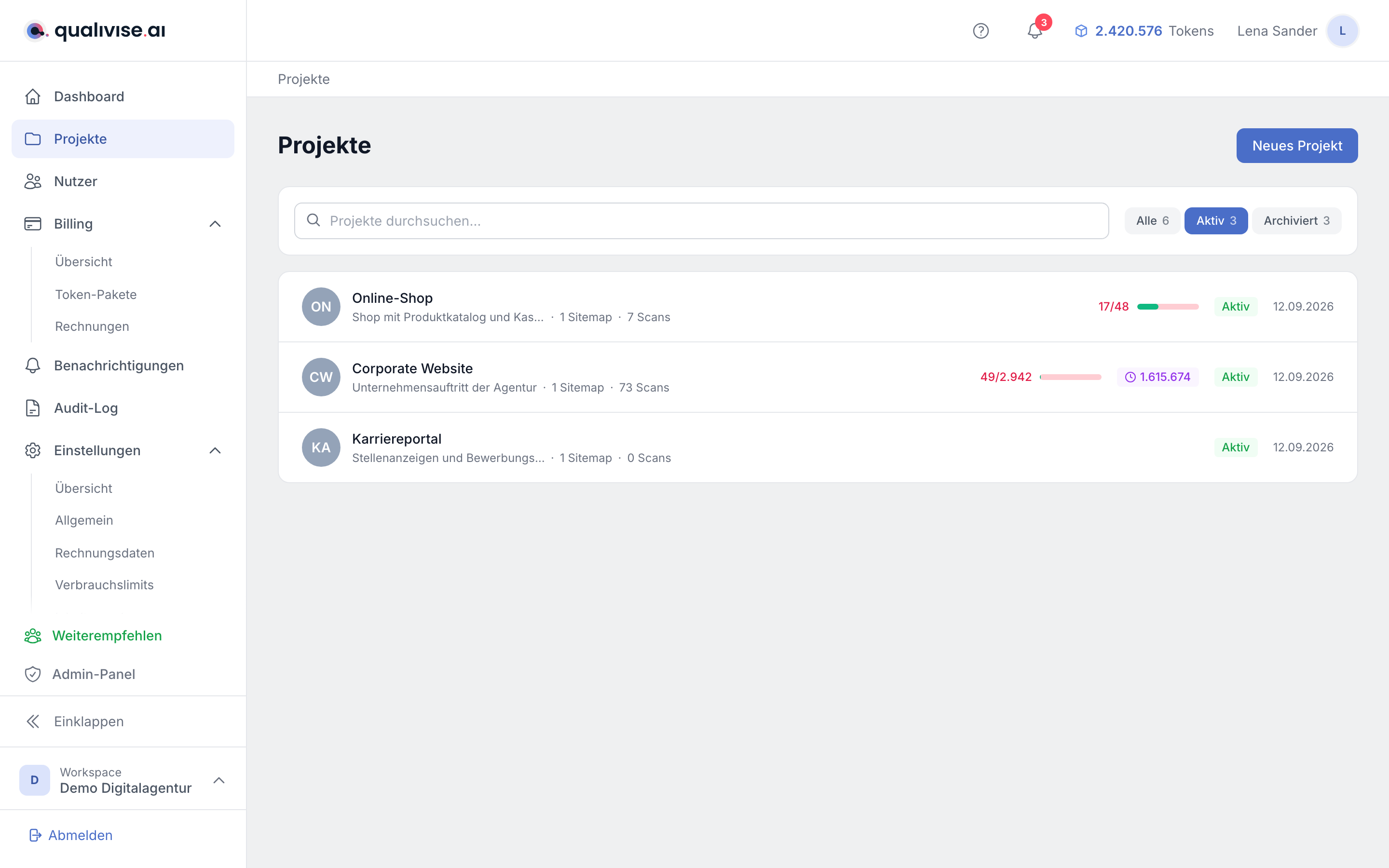
Projekt anlegen
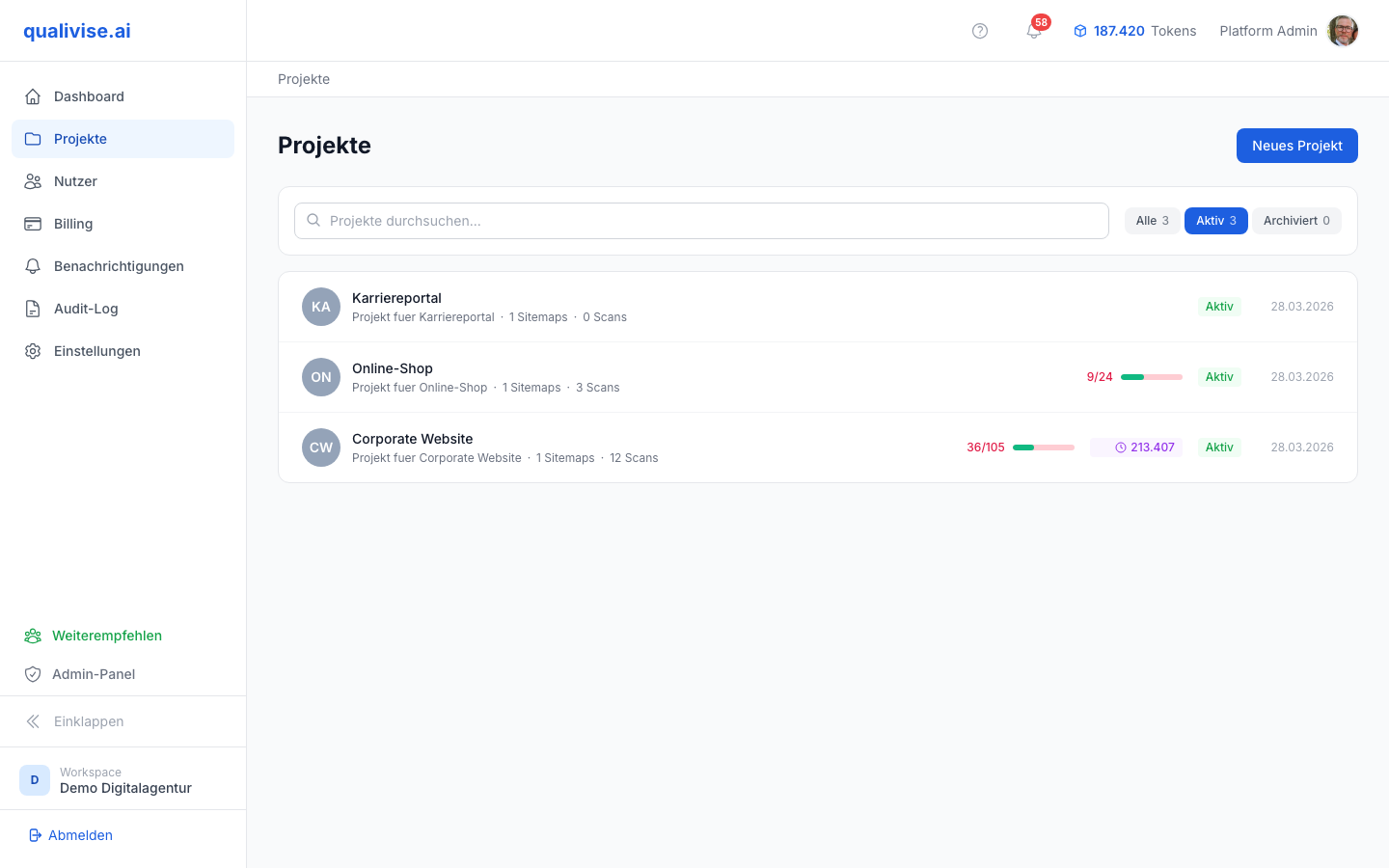
- Geben Sie einen Anzeigenamen ein, der Sie in Listen und Auswahlfeldern wiederfindet.
- Tragen Sie die Basis-URL der Website ein (Schema und Domain, ggf. Pfad, je nach Aufbau Ihrer Site).
- Das Favicon wird in der Regel automatisch erkannt und neben dem Projektnamen angezeigt, sofern die URL erreichbar ist.
Projekt bearbeiten
- Name und URL können Sie anpassen, wenn sich Branding oder Domain ändern (beachten Sie Auswirkungen auf bestehende Sitemaps und Profile).
- Beschreibung - Freitext für interne Notizen, z. B. Team, Verantwortliche oder Hinweise zur Site-Struktur.
Gute Namensgebung
- Verwenden Sie eindeutige Namen, wenn Sie mehrere ähnliche Sites pflegen (z. B. „Shop DE“ und „Shop AT“).
- Vermeiden Sie reine technische Codes ohne Kontext, wenn mehrere Personen im Workspace mitlesen.
Prüfstatus auf der Projektübersicht
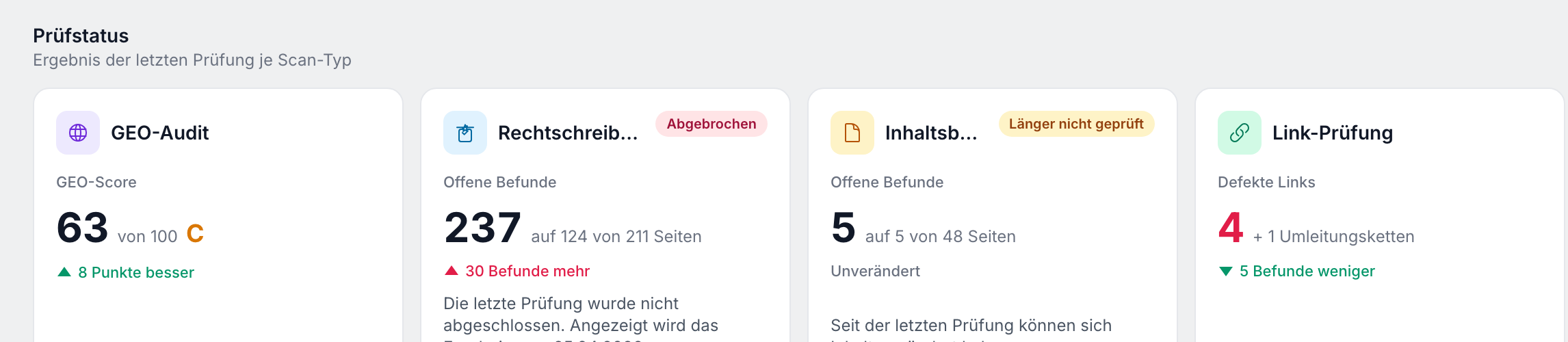
Die Projektübersicht beginnt mit dem Abschnitt Prüfstatus: je Scan-Typ eine Karte mit dem Ergebnis der letzten Prüfung. Die Karte zeigt, in welchem Zustand der Typ ist - etwa noch kein Scan-Profil angelegt, alle Profile archiviert, Prüfung läuft, letzte Prüfung abgebrochen oder Ergebnis vorhanden - und verlinkt jeweils den passenden nächsten Schritt.
- Für jeden im Projekt freigeschalteten Scan-Typ gibt es zusätzlich einen eigenen Tab neben der Übersicht mit den Details dieses Typs.
- Nicht freigeschaltete Scan-Typen bleiben sichtbar, rutschen aber hinter die nutzbaren Karten.
- Ein Veralterungshinweis erscheint, wenn die letzte Prüfung deutlich zurückliegt: bei GEO-Audit und Link-Prüfung nach 30 Tagen, bei Rechtschreibprüfung und Inhaltsbewertung nach 90 Tagen. Die kürzere Frist gilt dort, wo sich die Lage auch ohne eigene Änderungen verschiebt - Sichtbarkeit in KI-Systemen und Zustand externer Links.
Projekteinstellungen aufrufen
Oben rechts auf der Projektdetail-Seite finden Sie den beschrifteten Knopf Projekteinstellungen (Zahnrad). Sein Menü führt zu drei Bereichen:
- Einstellungen - Stammdaten, Scan-Typ-Freigaben, Mitglieder und die Gefahrenzone unter
/app/projects/:projectId/settings. - Scan-Profile - Verwaltung der Profile dieses Projekts.
- Inhaltsregeln - projektspezifische Regeln für die Inhaltsbewertung.
Die Aktionen Archivieren, Reaktivieren und Endgültig löschen liegen nicht im Menü, sondern in der Gefahrenzone am Ende der Seite Projekteinstellungen.
Archivieren
- Projekte, die Sie vorübergehend nicht brauchen, archivieren Sie statt sie zu löschen, sofern Löschung nicht ausdrücklich vorgesehen ist.
- Im Archiv sind Projekte in der Regel schreibgeschützt: Stammdaten lassen sich nicht mehr ändern, und die Oberfläche stellt das klar dar.
- Alle aktiven Scan-Profile des Projekts werden dabei auf den Status archiviert gesetzt und stehen damit nicht mehr für geplante Läufe zur Verfügung.
Reaktivieren
- Holen Sie ein Projekt aus dem Archiv zurück, wenn die Website wieder geprüft werden soll.
- Prüfen Sie nach der Reaktivierung URL, Sitemap und Scan-Profile, ob alles noch zur aktuellen Site passt.
Achtung: Die Reaktivierung setzt alle archivierten Scan-Profile des Projekts wieder auf aktiv - auch solche, die Sie vorher bewusst einzeln archiviert haben. Diese Profile laufen danach wieder mit ihren Zeitplänen mit und verbrauchen Tokens. Prüfen Sie die Profil-Liste direkt nach der Reaktivierung und archivieren Sie nicht mehr gewollte Profile erneut.
Dauerhaft löschen
Projekte können durch Workspace-Administratoren (Rollen OWNER und ADMIN) endgültig gelöscht werden. Diese Aktion ist nicht rückgängig zu machen und unterscheidet sich bewusst von "Archivieren".
Wer darf löschen?
- Nur Mitglieder mit der Rolle Owner oder Admin sehen den Knopf in der Gefahrenzone auf der Seite Projekteinstellungen.
- Mitglieder und schreibgeschützte Nutzer haben keinen Zugriff auf diese Funktion.
Voraussetzungen
- Es darf kein Scan im Status
RUNNING,PENDINGoderRESERVEDaktiv sein. Der Knopf bleibt in diesem Fall anklickbar; die Anfrage wird serverseitig abgelehnt und die Oberfläche zeigt eine Fehlermeldung. Brechen Sie den Scan zuerst ab oder warten Sie, bis er beendet ist.
Was wird gelöscht?
- Das Projekt selbst (Name, URL, Favicon, Notizen, Farbe)
- Alle Sitemaps und deren Analyse-Daten
- Alle Scan-Profile inklusive zugeordneter URLs und Zeitpläne
- Alle Scans des Projekts inklusive Findings, Scan-Ergebnisse, Preflight-Checks und Quick-Checks
- Token-Reservierungen und projektbezogene Guardrail-Policies
- Content-Assessment-Regeln und projektspezifische Regel-Overrides
- Projektspezifische Ignore-Listen-Einträge
- Projektspezifische Benachrichtigungs-Konfigurationen
- Projekt-Mitgliedschaften (die Nutzer-Konten selbst bleiben erhalten)
- Datei-Anhang des Projekt-Favicons im Storage
Was bleibt erhalten?
- Token-Abrechnungsdaten (
TokenUsagemitprojectId = nullweitergeführt) - damit Ihre Verbrauchs- und Rechnungshistorie konsistent bleibt. - Audit-Log-Einträge zum Projekt - der Vorgang
project.delete.requestedundproject.delete.completed(oderproject.delete.failed) bleiben revisionssicher erhalten. - Anonymisierte Plattform-Statistik: Die KPIs des Projekts (Anzahl Scans, geprüfte URLs, gefundene/behobene Findings) werden vor der Löschung als anonymer Eintrag ins Platform-KPI-Journal geschrieben, damit öffentliche Live-Statistiken auf der Landingpage konsistent bleiben.
Ablauf
- Über Projekteinstellungen die Seite
/app/projects/:projectId/settingsöffnen und in der Gefahrenzone "Endgültig löschen" wählen. - Im Bestätigungsdialog die Hinweise lesen und mit "Endgültig löschen" bestätigen. Wenn Sie unsicher sind: brechen Sie ab und nutzen Sie statt dessen "Archivieren".
- Die Plattform startet den Löschvorgang im Hintergrund. Sie werden direkt zur Projektübersicht zurückgeleitet und sehen einen Hinweis-Toast.
- Sobald die Löschung abgeschlossen ist, erhalten alle Workspace-Mitglieder eine In-App-Benachrichtigung (Glocke oben rechts).
- Bei einem Fehler erhalten Sie eine Fehler-Benachrichtigung; ein Watchdog meldet sich automatisch, falls der Vorgang länger als 15 Minuten hängt.
Zusammenhang mit Sitemaps und Scans
- Sitemaps und Scan-Profile hängen immer an einem konkreten Projekt; beim Wechsel des Projekts wechseln Sie den Kontext.
- Scans erscheinen in der Historie mit Bezug auf Projekt und Profil, damit Sie Ergebnisse später zuordnen können.
Häufige Fragen
Warum wird kein Favicon angezeigt?
- Die URL könnte nicht erreichbar sein, oder der Server liefert kein übliches Favicon.
- Prüfen Sie die Basis-URL und ob Redirects oder Schutzmechanismen den Abruf blockieren.
Kann ich ein Projekt duplizieren?
- Wenn die Oberfläche keine Duplizierung anbietet, legen Sie ein neues Projekt mit gleicher URL an und übernehmen Sie Einstellungen manuell aus der Dokumentation.
Hinweise
- Ein Projekt sollte eine Website abbilden - Vermischung mehrerer unabhängiger Domains erschwert Auswertung und Token-Zuordnung.
- Vor dem Archivieren: kurz prüfen, ob laufende Scans oder geplante Zeitpläne noch berücksichtigt werden sollen.