

Nutzer-Verwaltung
In der Nutzer-Verwaltung steuern Sie, wer Zugriff auf Ihren Workspace hat. Sie laden Teammitglieder per E-Mail ein und vergeben Rollen mit klar abgegrenzten Rechten. Das Rollenmodell kennt vier Stufen: Owner, Admin, Mitglied und Nur Lesen. Admins verwalten Abrechnung, Nutzer und das Audit-Log; Mitglieder arbeiten mit den Projekten, die ihnen zugewiesen sind. Mitglieder können Sie aus dem Workspace entfernen, wenn der Zugang nicht mehr benötigt wird.
Übersicht und Teamliste
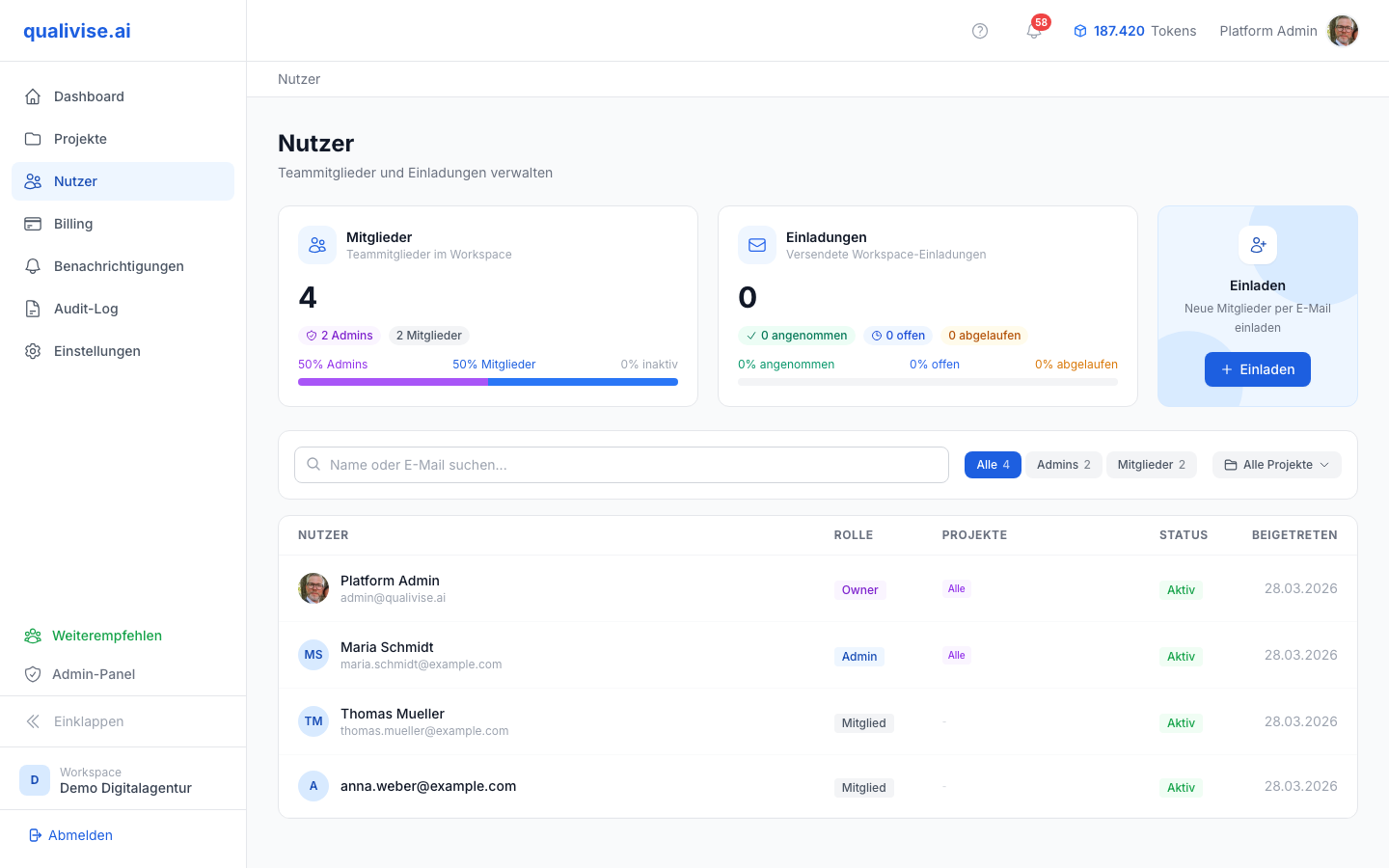
- Kennzahlen Mitglieder - Eine Karte zeigt die Gesamtzahl der Mitglieder, aufgeschlüsselt nach Admins, Mitgliedern und inaktiven Konten, ergänzt um die prozentuale Verteilung.
- Kennzahlen Einladungen - Eine zweite Karte zeigt alle versendeten Einladungen nach Status: angenommen, offen und abgelaufen.
- Teamliste - Zeigt alle Personen mit Zugang zum Workspace mit Rolle, zugewiesenen Projekten, Status und Beitrittsdatum. Ein Klick auf eine Zeile öffnet die Detailansicht.
- Suche und Filter - Sie suchen nach Name oder E-Mail und filtern die Liste nach Rolle (Alle, Admins, Mitglieder) sowie nach einem einzelnen Projekt.
- Projektspalte - Bei Owner und Admin steht dort "Alle Projekte", bei den übrigen Rollen die zugewiesenen Projekte; ab dem vierten Projekt wird die Anzahl zusammengefasst.
Einladungen per E-Mail
- E-Mail-Adresse - Geben Sie die geschäftliche Adresse der Person ein, die Zugang erhalten soll.
- Rolle - Beim Einladen stehen Admin und Mitglied zur Auswahl; ein kurzer Hinweis im Dialog erläutert beide Rechtestufen.
- Projektzuweisung - Wählen Sie die Rolle Mitglied, erscheint zusätzlich der optionale Bereich "Projektzugang": Sie durchsuchen die aktiven Projekte, wählen mehrere über Kontrollkästchen aus oder übernehmen mit Alle Projekte auswählen die komplette Liste. Getroffene Auswahlen erscheinen als entfernbare Abzeichen.
- Warnung ohne Auswahl - Bleibt der Projektzugang leer, weist ein Hinweis darauf hin, dass die Person nach dem Beitritt kein Projekt sieht. Die Zuweisung lässt sich später im jeweiligen Projekt nachholen.
- Automatischer Vollzugriff - Für Admins und den Owner entfällt die Auswahl: Sie haben ohnehin Zugriff auf alle Projekte.
- Ablauf - Eingeladene Nutzer erhalten eine Nachricht mit den nächsten Schritten zur Annahme. Die Einladung gilt sieben Tage.
- Wiederholung - Eine erneute Einladung an dieselbe Adresse ersetzt die noch offene Einladung, etwa wenn Sie die Rolle oder die Projektauswahl korrigieren wollen.
Rollen im Workspace
- Owner - Die höchste Stufe mit Zugriff auf alle Projekte und administrativen Bereiche. Der Owner lässt sich in der Nutzer-Verwaltung weder in der Rolle ändern noch entfernen.
- Admin - Voller Zugriff auf Billing, Nutzerverwaltung, Audit-Log, Benachrichtigungen und die administrativen Einstellungen des Workspaces sowie automatisch auf alle Projekte.
- Mitglied - Arbeitet mit Projekten, Scan-Profilen und Scans, aber nur in den Projekten, die ihm zugewiesen sind. Kein Zugriff auf die administrativen Bereiche.
- Nur Lesen - Sieht die zugewiesenen Projekte und deren Ergebnisse, kann aber nichts anlegen oder ändern. Die Rolle erscheint als Abzeichen in der Liste, lässt sich im Workspace jedoch weder beim Einladen noch beim Rollenwechsel vergeben.
- Mindestprinzip - Vergeben Sie Admin nur dort, wo Personen Abrechnung und Compliance mitverantworten.
Mitglieder entfernen
- Wer darf entfernen - Nur Admins und der Owner sehen den Bereich "Gefahrenzone" in der Detailansicht eines Nutzers.
- Grenzen - Sie können sich nicht selbst entfernen, und der Owner des Workspaces lässt sich nicht entfernen. In beiden Fällen blendet die Oberfläche stattdessen einen erklärenden Hinweis ein.
- Zugriff beenden - Eine Sicherheitsabfrage bestätigt den Schritt. Entfernte Nutzer verlieren den Zugang zum Workspace und zu allen Projekten und Daten; die Aktion lässt sich nicht rückgängig machen.
- Daten - Prüfen Sie interne Vorgaben zu offenen Aufgaben oder Übergaben vor dem Entfernen.
- Auditierbarkeit - Entfernen ist eine sicherheitsrelevante Aktion und kann im Audit-Log erscheinen.
Rollenwechsel und nachträgliche Anpassungen
- Wo - Den Rollenwechsel nehmen Sie in der Detailansicht eines Nutzers im Bereich "Rolle ändern" vor; zur Auswahl stehen Administrator und Mitglied.
- Grenzen - Der Bereich erscheint nur für Admins und nur bei fremden Konten. Die eigene Rolle und die Rolle des Owners lassen sich nicht ändern.
- Upgrade - Ein Mitglied kann zum Admin befördert werden und erhält damit Zugriff auf alle Projekte und die administrativen Bereiche.
- Downgrade - Ein Admin kann zum Mitglied werden; danach zählen wieder die einzelnen Projektzuweisungen.
- Sorgfalt - Prüfen Sie vor einem Downgrade, ob noch offene Billing- oder Audit-Aufgaben an diese Person gebunden sind.
Sicherheit und Einladungspraxis
- Geschäftliche Adressen - Bevorzugen Sie Firmen-E-Mail-Adressen gegenüber privaten Postfächern.
- Abgelaufene Einladungen - Die Kennzahlen zeigen abgelaufene Einladungen; laden Sie betroffene Personen bei Bedarf erneut ein.
- Least privilege - Starten Sie neue Kollegen als Mitglied mit wenigen Projekten und erweitern Sie Rechte bei Bedarf.
Hinweise
- Halten Sie die Mitgliederliste aktuell - verwaiste Einladungen und alte Konten erhöhen das Risiko von Missbrauch.
- Klären Sie Rollen im Team, damit nicht mehrere Personen unbeabsichtigt dieselben Admin-Rechte haben.
- Bei Wechsel in der Organisation: zuerst neue Admins setzen, dann alte Zugänge schließen.
- Nutzen Sie den Projektfilter, um vor einem Projektabschluss zu prüfen, wer noch Zugriff darauf hat.