

Einstellungen
Unter Einstellungen verwalten Sie Ihr persönliches Profil, Sicherheit (Passwort) und Darstellung (Avatar). Die Daten Ihres Workspace werden dort angezeigt, aber noch nicht bearbeitet.
Manche Felder sind schreibgeschützt, wenn sie zentral verwaltet werden oder aus Compliance-Gründen nur über den Support geändert werden dürfen.
Die Module im Überblick
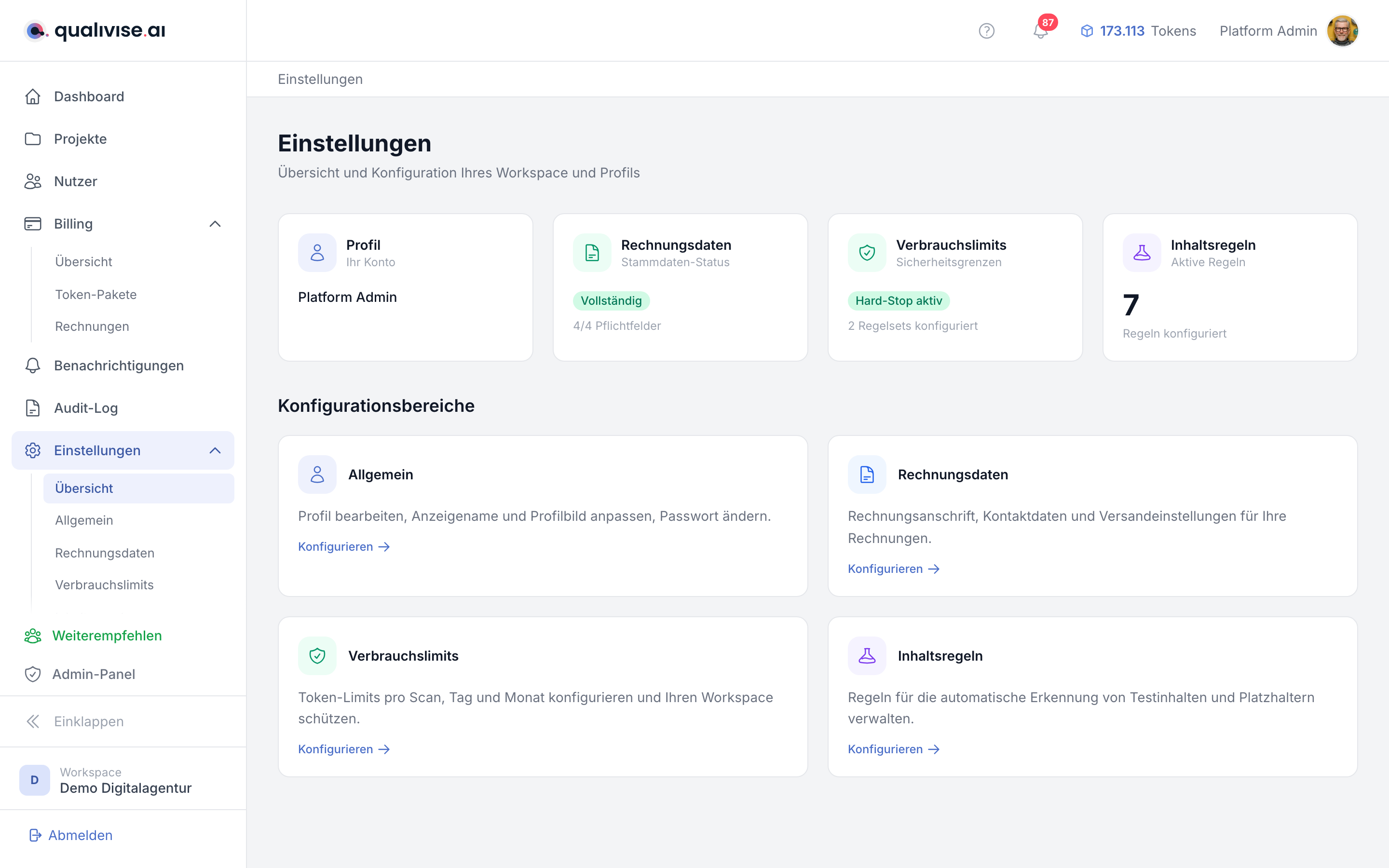
/app/settings ist eine Übersichtsseite. Von dort führen fünf Module in die einzelnen Bereiche - alle außer Allgemein sind ausschließlich für Workspace-Admins sichtbar:
- Allgemein - Profil bearbeiten, Anzeigename und Profilbild anpassen, Passwort ändern; dazu die Anzeige der Workspace-Daten und die Abmeldung.
- Rechnungsdaten - Rechnungsanschrift, Kontaktdaten und Versandeinstellungen für Ihre Rechnungen.
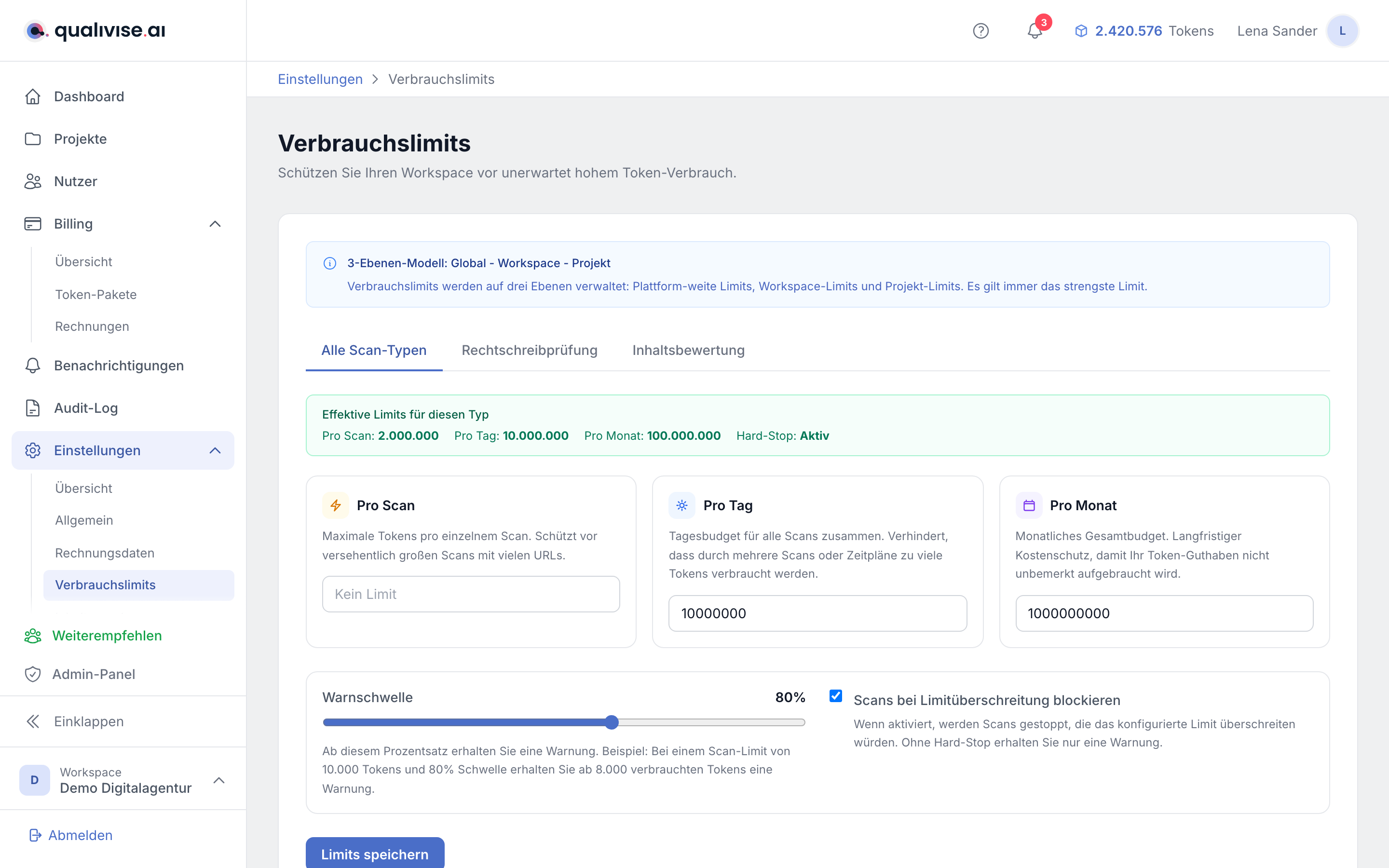
- Verbrauchslimits (Guardrails) - Token-Limits pro Scan, Tag und Monat, um den Workspace vor unerwartet hohem Verbrauch zu schützen.
- Inhaltsregeln - Regeln für die automatische Erkennung von Testinhalten und Platzhaltern.
- KI-Anbieter - Hinterlegen eines eigenen Sprachmodells für GEO-Audits statt des Modells der Plattform.
Warum der KI-Anbieter für GEO-Audits wichtig ist
- Die KI-gestützten GEO-Dimensionen E-E-A-T und Plattform-Readiness brauchen ein Sprachmodell. Ist keines verfügbar, laufen GEO-Audits weiter, markieren diese beiden Dimensionen aber ausdrücklich als nicht bewertet.
- Alle übrigen GEO-Dimensionen werden deterministisch berechnet und sind davon nicht betroffen.
- Die Modulkachel KI-Anbieter erscheint nur, wenn der Plattformadmin die eigene Konfiguration für Ihren Workspace freigegeben hat. Ohne Freigabe gilt die Konfiguration der Plattform.
Profil
- Anzeigename - So erscheinen Sie in der Anwendung, in Listen und in Mitteilungen.
- E-Mail-Adresse - Dient der Identifikation und dem Login; eine Änderung durch Sie selbst ist in der Regel nicht vorgesehen (Ausnahmen nur über definierte Support- oder Sicherheitsprozesse).
Warum die E-Mail fest sein kann
- Verhindert Missbrauch bei Account-Übernahmen und hält Audit- und Rechnungsdaten konsistent.
- Wenn Ihre geschäftliche Adresse wechselt, klären Sie den Prozess mit dem Anbieter oder internen Admin-Regeln.
Passwort ändern
- Geben Sie Ihr aktuelles Passwort und das neue Passwort ein (oft mit Bestätigungsfeld).
- Live-Regeln zeigen direkt bei der Eingabe, ob Länge, Sonderzeichen und weitere Vorgaben erfüllt sind - Sie sehen sofort, warum ein Passwort abgelehnt wird.
Sicherheit
- Verwenden Sie ein eindeutiges Passwort für diesen Dienst, nicht dasselbe wie für E-Mail oder andere Portale.
- Speichern Sie geänderte Passwörter in einem Passwort-Manager, wenn Ihre Organisation das erlaubt.
Avatar
- Formate - JPEG, PNG und WebP werden unterstützt.
- Maximalgröße - 5 MB pro Datei; größere Dateien sollten Sie vor dem Upload verkleinern.
- Zuschneiden - Ein Crop-Dialog hilft, den Ausschnitt so zu wählen, dass Gesicht oder Logo in runden Avataren gut wirken.
Workspace-Name und Slug
Auf der Seite Allgemein stehen Name und Slug Ihres Workspace als reine Anzeige neben dem Profil. Beide Werte lassen sich hier nicht bearbeiten; die Seite weist darauf hin, dass die Workspace-Verwaltung in einer späteren Phase folgt.
- Workspace-Name - Lesbarer Titel Ihres Arbeitsbereichs (für Sie und Ihr Team).
- Slug - Kurze, URL-taugliche Kennung Ihres Workspace.
Abmelden
- Auf der Seite Allgemein finden Sie einen eigenen Bereich Sitzung mit dem Knopf Abmelden.
- Nach dem Abmelden werden Sie zur Startseite weitergeleitet.
Barrierefreiheit und Anzeige
- Ein aussagekräftiger Anzeigename hilft Kolleginnen und Kollegen in Kommentaren und Freigaben.
- Avatare sind optional; ohne Bild werden Initialen oder ein Platzhalter angezeigt.
- Wenn Ihr Name Sonderzeichen enthält, prüfen Sie die Darstellung in Exporten und E-Mails, sobald diese Funktionen genutzt werden.
Inhaltsregeln (Workspace-Admin)
Workspace-Admins finden unter Einstellungen > Inhaltsregeln die Konfiguration der Inhaltsbewertungs-Regeln für den gesamten Workspace.
- Plattform-Regeln - Vom System vordefinierte Regeln (z. B. Lorem Ipsum, Testseiten-Keywords). Diese können für den Workspace einzeln deaktiviert werden.
- Eigene Workspace-Regeln - Erstellen Sie projektübergreifende Regeln mit eigenen Suchmustern, Schweregraden und Regex-Unterstützung.
- Schnellvorlagen - Vorgefertigte Muster für häufige Anwendungsfälle wie Lorem Ipsum, Testseiten oder Platzhalter.
Darüber hinaus können auf Projektebene zusätzliche Regeln erstellt werden, die nur für ein einzelnes Projekt gelten. Mehr dazu unter Inhaltsbewertung.
Hinweise
- Speichern Sie Änderungen über den angebotenen Speichern-Button, falls die Oberfläche nicht automatisch speichert.
- Bei Avatar-Problemen zuerst Format und Dateigröße prüfen, dann einen anderen Browser testen, bevor Sie Support kontaktieren.
- Änderungen an Workspace-Name oder Slug sind derzeit nicht in der Oberfläche vorgesehen; wenden Sie sich dafür an den Support.