

Inhaltsbewertung
Die Inhaltsbewertung prüft Ihre Website-URLs auf ungewollt veröffentlichte Testinhalte, Platzhaltertexte und verdächtige URL-Muster. Im Gegensatz zur Rechtschreibprüfung arbeitet die Inhaltsbewertung mit konfigurierbaren Regeln statt mit künstlicher Intelligenz und ist dadurch besonders schnell und kostengünstig.
Hinweis: Für die Prüfung von Linkqualität (404, Redirect-Ketten, Mixed-Content) verwenden Sie die separate Link-Prüfung.
Wann Inhaltsbewertung einsetzen?
- Testseiten erkennen: Seiten mit "Lorem ipsum", "Kitchensink" oder "TODO" im Titel oder Inhalt
- Verdächtige URLs finden: Pfade wie
/test/,/dummy/,/staging/in der Sitemap - Nicht erreichbare URLs aufspüren: URLs aus der Sitemap, die einen HTTP-Fehler (404, 500) zurückgeben
- Regelmäßige Kontrolle: Automatische Scans per Zeitplan, um neue Testinhalte früh zu erkennen
Scan-Profil anlegen
- Öffnen Sie Ihr Projekt und rufen Sie über Projekteinstellungen > Scan-Profile die Verwaltungsseite der Profile auf
- Klicken Sie dort auf Neues Profil (derselbe Knopf steht auch auf dem Tab Übersicht des Projekts)
- Wählen Sie als Scan-Typ Inhaltsbewertung
- Vergeben Sie einen Namen und wählen Sie die zu prüfenden URLs im Sitemap-Baum
- Optional: Legen Sie einen Zeitplan fest für automatische Scans
- Speichern Sie das Profil und starten Sie den ersten Scan
Hinweis: Der Tab Inhaltsbewertung in der Projektansicht enthält keinen Knopf zum Anlegen eines Profils. Er zeigt die Kennzahlen des Scan-Typs sowie die Unterreiter Scan-Verlauf und Aktueller Stand. Solange für den Scan-Typ noch kein Profil existiert, führt dort der Link Scan-Profil anlegen direkt in den Profil-Editor.
Regeln
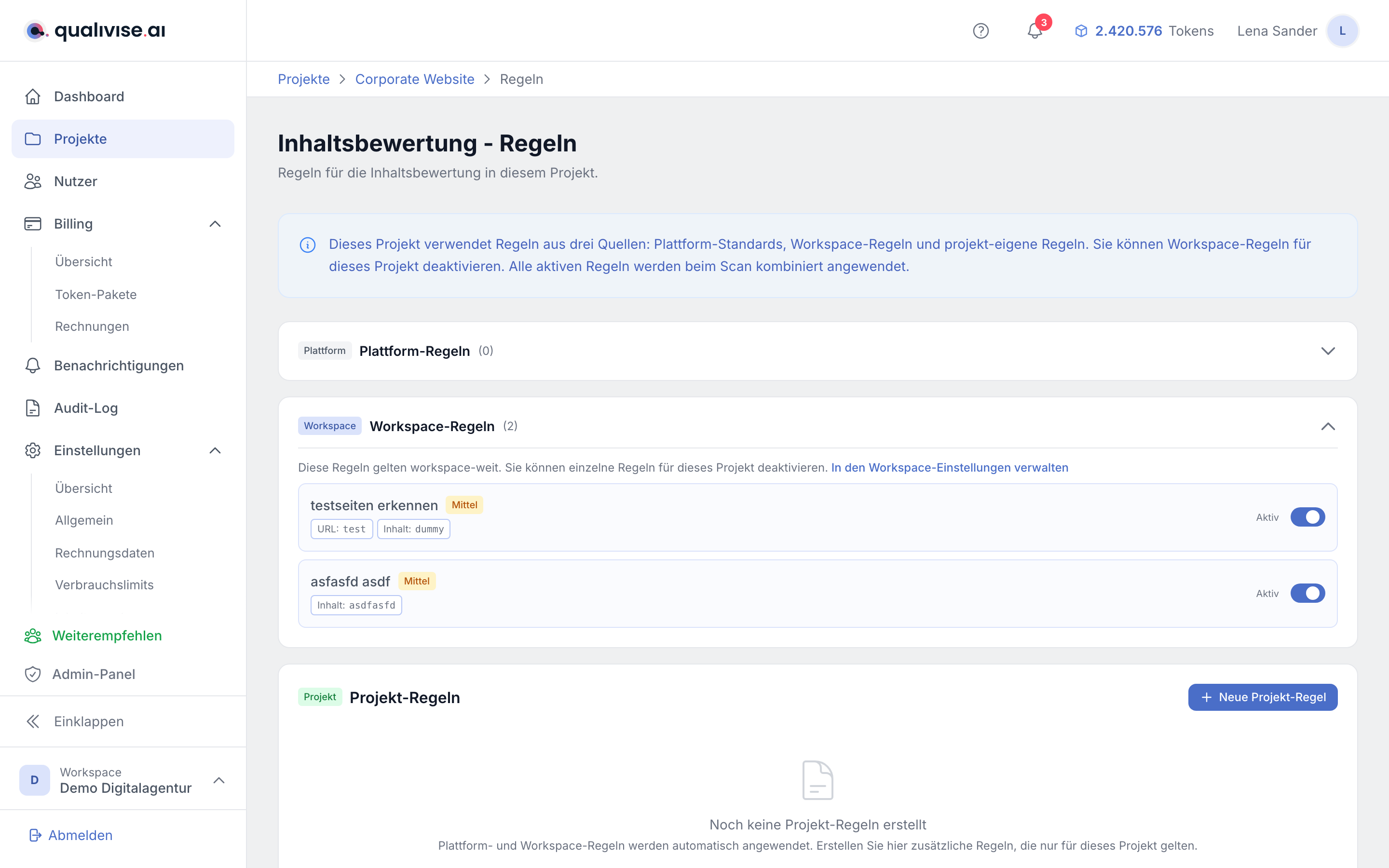
Regeln bestimmen, wonach die Inhaltsbewertung sucht. Es gibt drei Ebenen:
Standard-Regeln (System)
Von der Plattform vordefinierte Regeln, die automatisch für alle Projekte gelten. Beispiele:
- "Lorem Ipsum erkennen" - sucht nach Platzhaltertexten
- "Testseiten-Keywords" - erkennt Begriffe wie "test", "dummy", "staging" in URLs und Titeln
Passt eine Plattform-Regel nicht zu Ihren Inhalten, können Workspace-Admins sie einzeln für den gesamten Workspace deaktivieren. Das geschieht unter Einstellungen > Inhaltsregeln, siehe Einstellungen.
Workspace-Regeln
Regeln, die Ihr Workspace-Administrator für alle Projekte im Workspace erstellt hat.
Projekt-Regeln
Regeln, die Sie speziell für ein einzelnes Projekt erstellen können, z.B. für projektspezifische Begriffe.
Scan-Ergebnisse verstehen
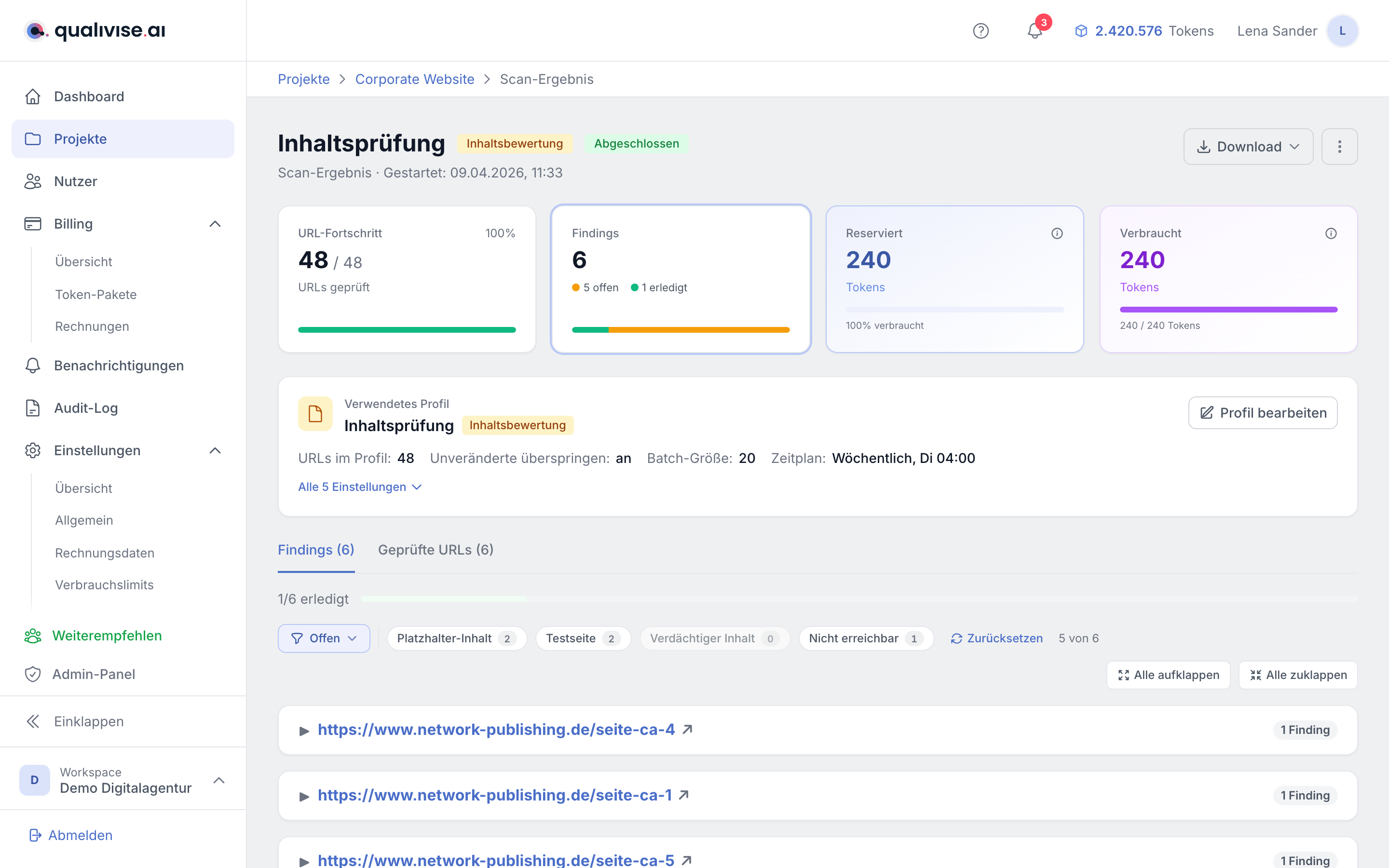
Nach einem Scan finden Sie die Ergebnisse in der Scan-Detail-Ansicht. Die Findings sind nach Kategorien unterteilt:
Verdächtige URL
Die URL selbst enthält einen verdächtigen Begriff (z.B. example.com/test-page/kitchensink). Prüfen Sie, ob die Seite tatsächlich veröffentlicht sein soll.
Testseite
Der Seitentitel enthält einen Testbegriff oder die Seite hat keinen sichtbaren Inhalt. Häufig ein Zeichen für eine noch nicht fertige Seite.
Platzhalterinhalt
Im Seitentext wurde typischer Platzhaltertext gefunden (z.B. "Lorem ipsum dolor sit amet"). Die betroffene Textstelle wird mit Kontext angezeigt.
Verdächtiger Inhalt
Sonstiger verdächtiger Text im Seiteninhalt, basierend auf Ihren konfigurierten Regeln.
URL nicht erreichbar
Die URL hat einen HTTP-Fehler zurückgegeben (z.B. 404 Not Found, 500 Server Error). Bei dauerhaften Fehlern (4xx) wird empfohlen, einen Sitemap-Rescan zu starten, um die URL-Liste zu aktualisieren. Diese Findings werden automatisch als "erledigt" markiert.
Fundstelle im Text finden
Bei Findings im Seitentext zeigt die Karte den gefundenen Text mit etwas Kontext davor und danach. Der Link „Auf der Seite anzeigen" öffnet die geprüfte URL und springt direkt zur markierten Stelle, siehe Scans & Ergebnisse.
Damit das zuverlässig funktioniert, wird der Treffer serverseitig auf ganze Wörter ausgedehnt. Ein Muster, das nur auf einen Wortstamm passt (z.B. mitarbeiter in „50 Mitarbeitern"), erzeugt deshalb trotzdem eine springbare Fundstelle.
Bezeichnung statt Suchmuster
Regeln mit regulärem Ausdruck können pro Suchmuster eine Bezeichnung tragen. Sie erscheint als Hinweistext am Finding, statt des technischen Musters. Ohne Bezeichnung wird der Regelname verwendet.
Token-Kosten
Die Inhaltsbewertung verbraucht 5 Tokens pro geprüfter URL. Bei 100 URLs im Profil werden also ca. 500 Tokens pro Scan benötigt. Die Kosten werden vor dem Scan angezeigt und Tokens im Voraus reserviert.
Tipps
- Regelmäßig scannen: Richten Sie einen Zeitplan ein (z.B. wöchentlich), um neue Testinhalte früh zu erkennen
- Sitemap aktuell halten: Die Inhaltsbewertung basiert auf den URLs in Ihrer Sitemap. Starten Sie bei Änderungen einen Sitemap-Rescan
- Eigene Regeln ergänzen: Fügen Sie projektspezifische Begriffe hinzu, die in Ihrem CMS typisch für Testinhalte sind
- Ergebnisse kombinieren: Nutzen Sie Inhaltsbewertung und Rechtschreibprüfung gemeinsam für eine umfassende Qualitätssicherung