

Dashboard
Das Dashboard ist Ihre Startseite nach dem Login. Hier sehen Sie auf einen Blick, wie es um Projekte, Scans, Tokens und Ihr Team steht - inklusive Verlauf des Token-Verbrauchs, aktueller Projekte und praktischer Schnellzugriffe. So erkennen Sie Engpässe früh, ohne jeden Bereich einzeln öffnen zu müssen.
Gesamtübersicht
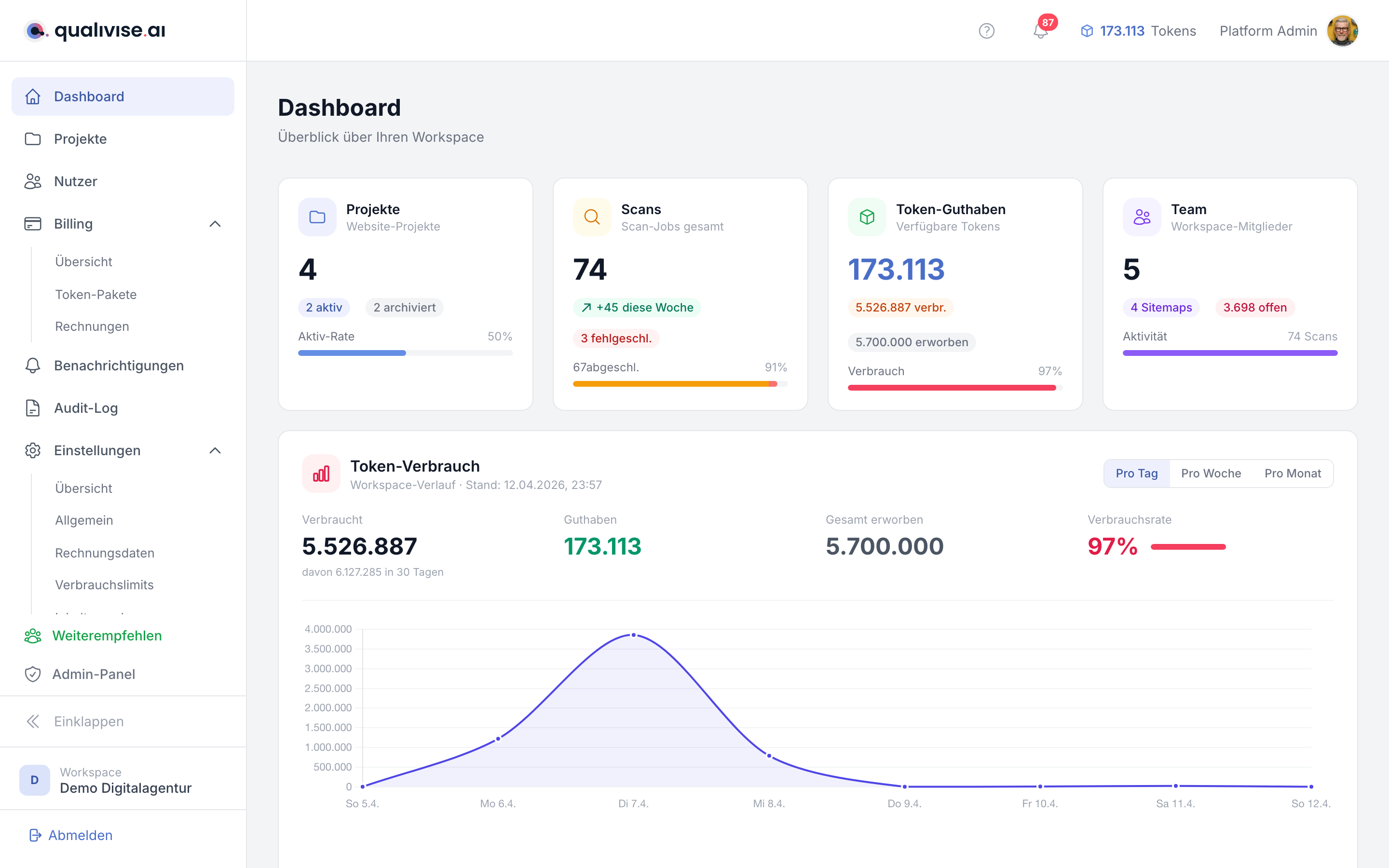
- Zentrale Anlaufstelle direkt nach der Anmeldung.
- Oben eine Reihe mit vier KPI-Karten, darunter der Bereich Token-Verbrauch mit Diagramm.
- Weiter unten: Onboarding-Checkliste (für neue Workspaces), Aktuelle Projekte, Letzte Scans, Letzte Token-Käufe und Quick Actions.
KPI-Karten in der oberen Reihe
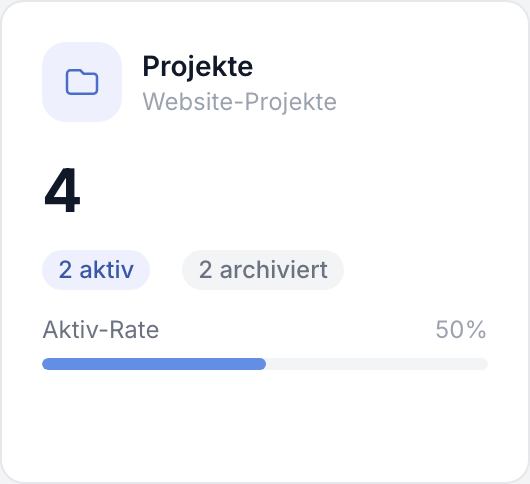
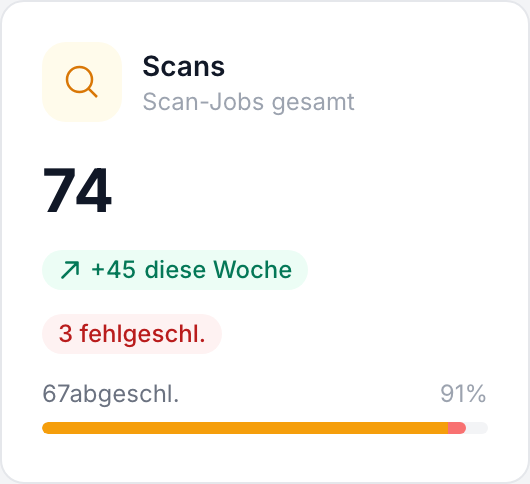
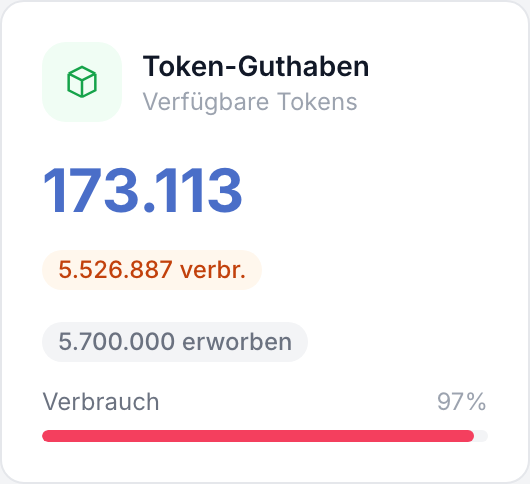
Die vier Karten fassen Kennzahlen zusammen. Jede Karte hat einen Hauptwert, optional Badges mit Zusatzinformationen und eine Fußzeile mit einer kompakten Visualisierung.
Projekte
Gesamtanzahl aller Projekte (aktiv + archiviert). Aktiv- und Archiviert-Badges. Anzeige der Aktiv-Rate als Prozentbalken - ein hoher Wert zeigt, dass die meisten Projekte aktiv genutzt werden.
Scans
Gesamtanzahl aller Scan-Jobs im Workspace. Badges zeigen neue Scans diese Woche, laufende und fehlgeschlagene Jobs. Mehrsegmentiger Balken mit der Verteilung: Bernstein (abgeschlossen), Blau (laufend), Rot (fehlgeschlagen). Viel Rot deutet auf Warteschlangen oder Konfigurationsprobleme hin.
Token-Guthaben
Ihr aktueller Kontostand - sofort einsetzbare Tokens. Badges für verbrauchte und erworbene Tokens. Die Verbrauchsrate als farbcodierter Prozentwert: Grün (< 50 %), Bernstein (50-80 %), Rose (> 80 % - Risiko für Unterbrechungen).
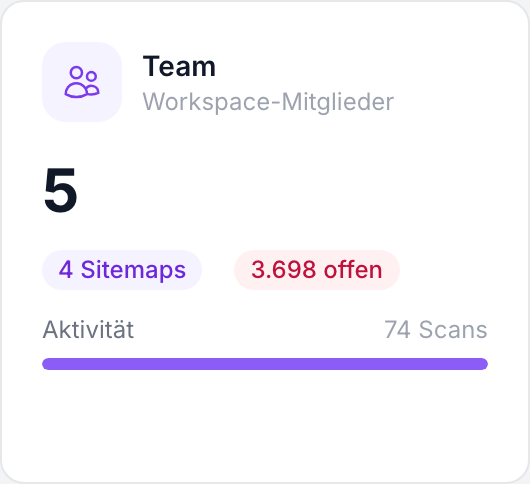
Team
Anzahl aller Workspace-Mitglieder. Badges für Sitemaps und offene Findings. Aktivität als Scan-Anzahl - ein grober Workspace-Puls.
Token-Verbrauch
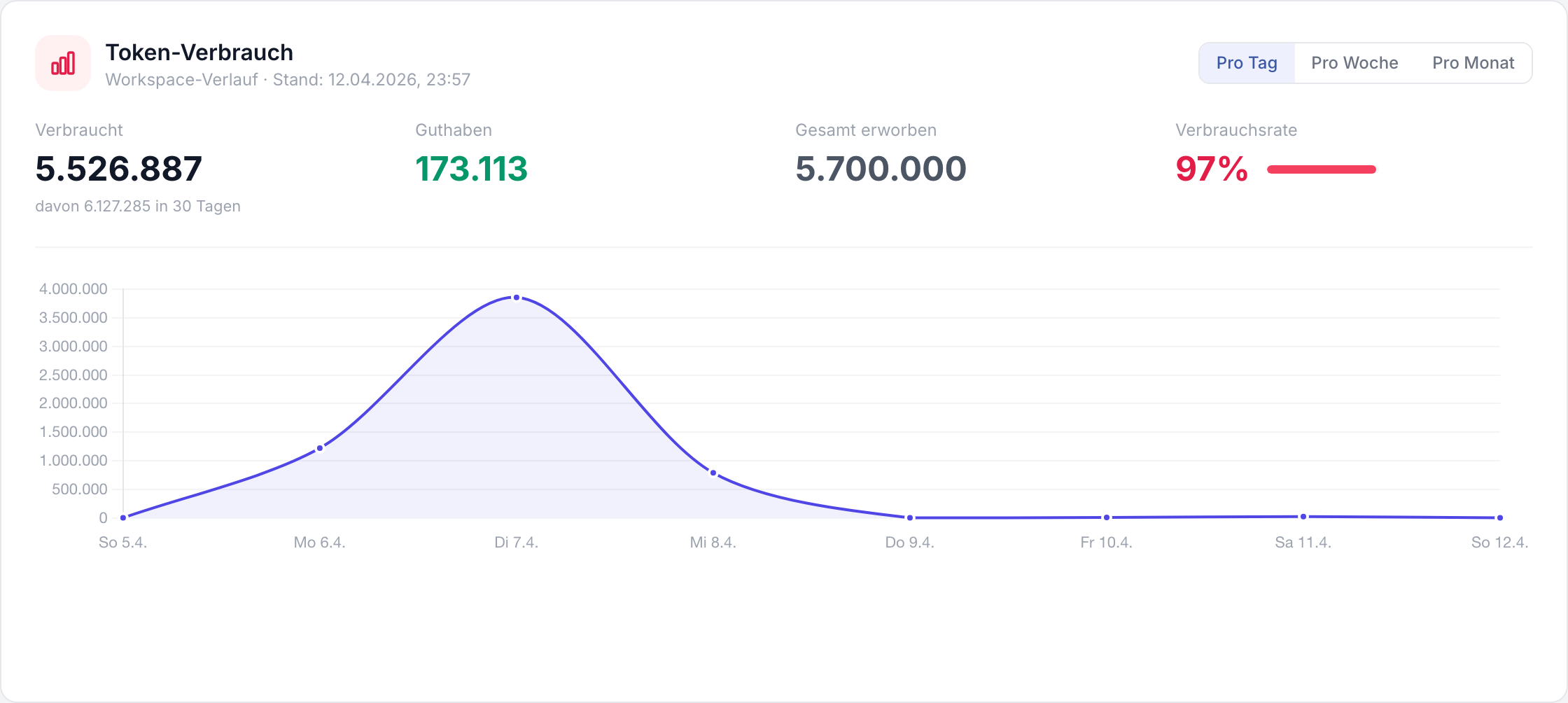
Der Bereich Token-Verbrauch zeigt, wie sich Ihr Guthaben und der Verbrauch über die Zeit entwickeln.
- Untertitel:
Workspace-Verlauf - Stand: {datetime}- der Zeitstempel bezieht sich auf den Stand der aggregierten Daten.
Auflösung
Über die Schaltflächen wählen Sie die Granularität der Darstellung:
- Pro Tag - Feinste Auflösung, gut für kurze Zeiträume und detaillierte Peaks.
- Pro Woche - Ausgewogener Überblick für die letzten Wochen.
- Pro Monat - Langfristiger Trend, gut für Abrechnungs- und Budgetgespräche.
KPI-Zeile unter dem Diagramm
Unterhalb der Auflösungswahl stehen zwei Kennzahlen in einer Zeile:
| Kennzahl | Bedeutung |
|---|---|
| Verbraucht | Insgesamt verbrauchte Tokens. Darunter steht ergänzend der Hinweis „davon {Menge} in 30 Tagen“. |
| Guthaben | Aktueller Kontostand. |
Die Summe aller erworbenen Tokens finden Sie nicht in dieser Zeile, sondern als Abzeichen auf der KPI-Karte Token-Guthaben. Dort steht auch die Verbrauchsrate.
Diagramm
- Eine Linie mit der Bezeichnung Gesamt und gefüllter Fläche in Indigo.
- Steile Anstiege = viel Verbrauch in kurzer Zeit, flache Verläufe = ruhige Phase.
Onboarding-Checkliste
Für neue Nutzer und frische Workspaces erscheint die Onboarding-Checkliste. Sie führt durch die wichtigsten Ersteinrichtungsschritte (z.B. Profil, erstes Projekt, Sitemap, Scan-Profil).
- Offene Schritte sind klar erkennbar; erledigte Schritte können abgehakt werden.
- Nach Abschluss können Sie die Checkliste ausblenden - das entfernt keine Daten und blockiert keine Funktionen.
Letzte Token-Käufe
Die Tabelle Letzte Token-Käufe listet die letzten fünf Käufe oder Gutschriften auf (Datum, Paket, Betrag, Status).
- Schneller Abgleich mit der Buchhaltung oder dem internen Ticket.
- Für die vollständige Kaufhistorie wechseln Sie in den Bereich Billing.
Aktuelle Projekte
Bis zu fünf aktuelle Projekte werden mit einem Fortschritt zu Findings dargestellt.
- Nutzen Sie die Liste, um ohne Umweg in das Projekt zu springen, das gerade die meiste Aufmerksamkeit braucht.
- Ein stagnierender Fortschritt kann bedeuten: Das Team wartet auf Freigaben, oder es fehlen noch Scan-Läufe nach Content-Änderungen.
Letzte Scans
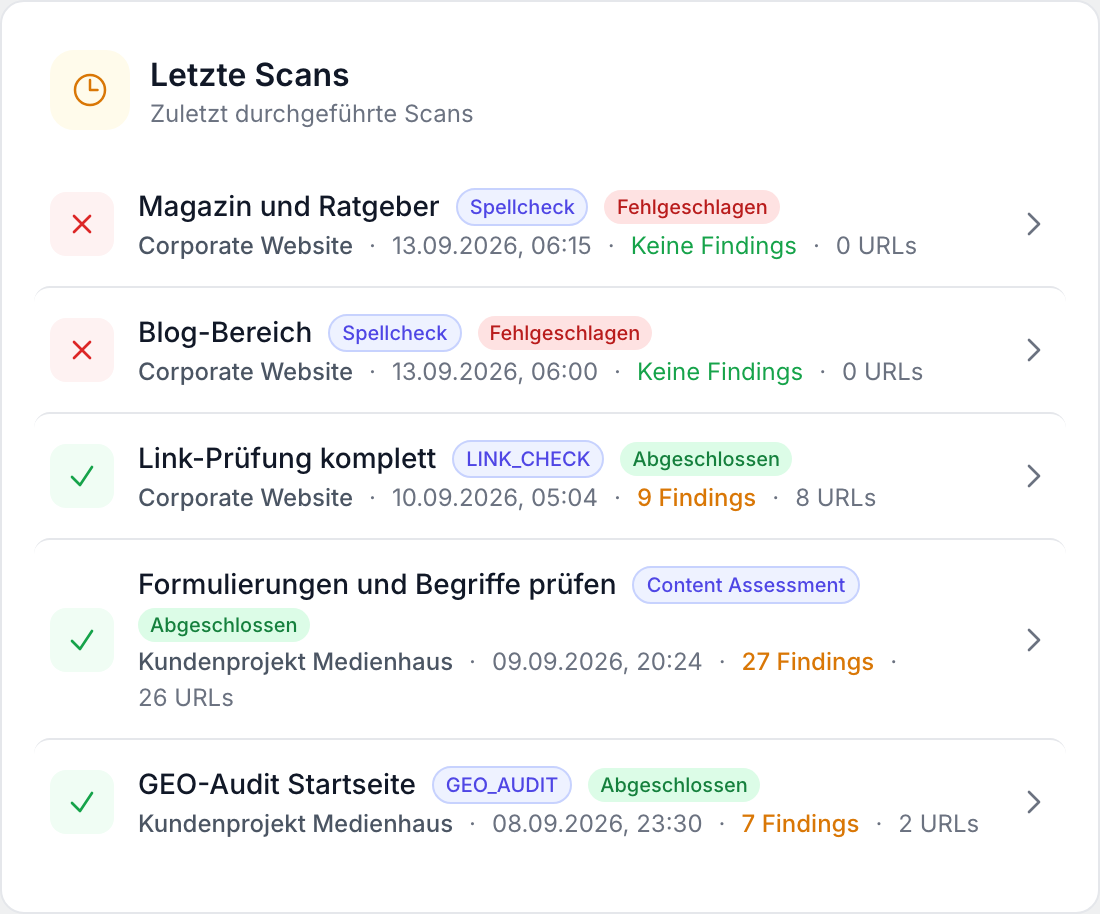
Der Bereich Letzte Scans listet die zuletzt durchgeführten Läufe auf. Je Eintrag sehen Sie den Namen des Scan-Profils, den Scan-Typ, den Status (abgeschlossen, fehlgeschlagen oder laufend), das zugehörige Projekt, das Datum, die Anzahl der Findings und die Zahl der geprüften URLs. Bei einem Lauf ohne Beanstandungen steht dort „Keine Findings“.
- Ein Klick auf einen Eintrag öffnet direkt das zugehörige Scan-Ergebnis.
- So erkennen Sie ohne Umweg über die Projekte, ob ein automatischer Lauf fehlgeschlagen ist oder ungewöhnlich viele Findings gemeldet hat.
- Solange noch kein Scan gelaufen ist, weist der Bereich darauf hin, dass Sie einen Scan in einem Ihrer Projekte starten können.
Quick Actions
Zwei häufige Aktionen sind direkt erreichbar:
- Neues Projekt erstellen - Legt ein weiteres Website-Projekt im Workspace an.
- Tokens aufladen - Öffnet den Weg zur Aufstockung Ihres Guthabens, damit Scans nicht wegen leerem Kontostand stoppen.
Typische Arbeitsabläufe
Täglicher Check
- KPI-Zeile: Projekte (aktiv/archiviert), Scans (laufend/fehlgeschlagen), Token-Guthaben (Farbe der Verbrauchsrate), Team (offene Findings).
- Token-Verbrauch: Kurz die Auflösung auf Pro Woche stellen - erkennen Sie Ausreißer?
- Bei fehlgeschlagenen Scans direkt in die Scan-Übersicht wechseln und den betroffenen Job öffnen.
Vor Releases oder Audits
- Aktuelle Projekte und Findings-Fortschritt mit dem Release-Plan abgleichen.
- Scans-Karte: Sind genug Läufe abgeschlossen? Zeigt der Balken viel Rot?
- Token-Guthaben: Bei rosefarbenem Verbrauch Tokens aufladen oder parallele Jobs reduzieren.
Onboarding neuer Kolleginnen und Kollegen
- Onboarding-Checkliste gemeinsam durchgehen.
- Quick Action Neues Projekt erstellen, falls das erste Referenzprojekt noch fehlt.
- Team-Karte: Sitemaps- und Findings-Badges geben ein Gefühl für die Komplexität des Workspace.
Navigation und Sidebar
Die Seitenleiste verlinkt auf Dashboard, Projekte, Nutzer, Billing (mit Übersicht, Token-Paketen und Rechnungen), Benachrichtigungen, Audit-Log und Einstellungen (mit Allgemein, Rechnungsdaten, Verbrauchslimits, Inhaltsregeln und KI-Anbieter) - welche Einträge Sie sehen, hängt von Ihrer Rolle und den Workspace-Einstellungen ab, mehrere davon sind Admins vorbehalten.
- Sitemaps, Scan-Profile und Scans haben keinen eigenen Eintrag in der Hauptnavigation. Sie liegen beim jeweiligen Projekt: die Sitemaps auf dem Tab Übersicht, die Scans in den Tabs der einzelnen Scan-Typen und die Scan-Profile unter Projekteinstellungen > Scan-Profile.
- Der aktive Menüpunkt ist hervorgehoben.
- Auf kleinen Viewports kann die Sidebar eingeklappt sein; öffnen Sie sie über das Menü-Icon.
Tipps
- Kombinieren Sie KPI-Karten und Token-Verbrauch: Ein plötzlicher Anstieg im Diagramm passt oft zu vielen laufenden oder neu gestarteten Scans.
- Wenn Zahlen nicht laden, Seite aktualisieren oder Netzwerk prüfen.
- Das Dashboard ersetzt keine Detailseiten - es lenkt Sie nur schneller dorthin, wo Handlung nötig ist.