

Scan-Profile
Ein Scan-Profil legt fest, welche URLs eines Projekts mit welchem Scan-Typ und nach welchem Zeitplan geprüft werden. Jede Prüfung in qualivise.ai läuft über ein Profil, egal ob Sie sie von Hand starten oder automatisch ausführen lassen.
Profil im Überblick
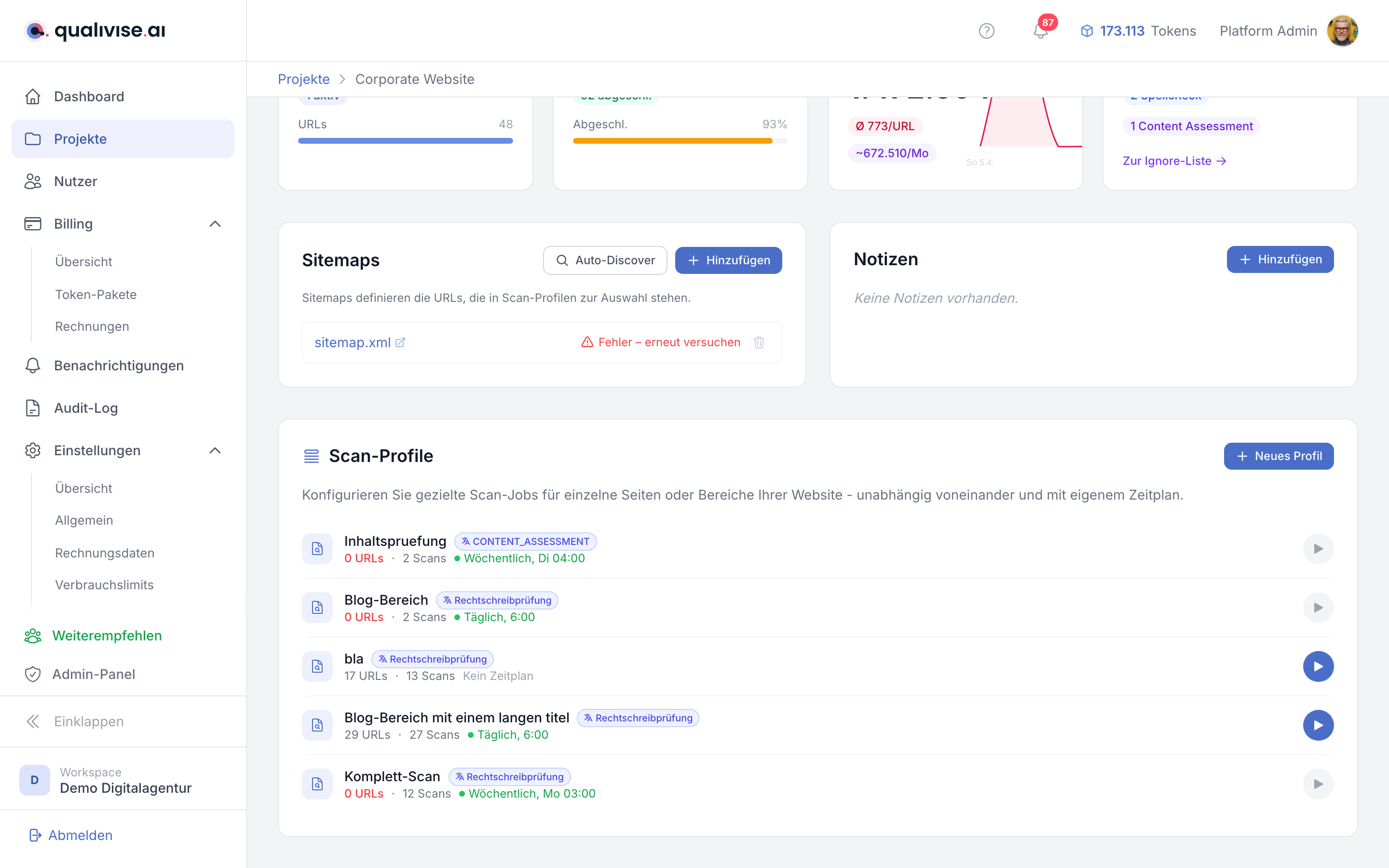
- Jedes Profil gehört zu einem Projekt und bezieht sich auf die dort hinterlegten Sitemaps und URL-Mengen.
- Sie können beliebig viele Profile pro Projekt anlegen, etwa für unterschiedliche Bereiche der Website oder unterschiedliche Prüfintervalle.
- Für jeden Scan-Typ brauchen Sie ein eigenes Profil, denn der Scan-Typ lässt sich nachträglich nicht mehr ändern.
Profile verwalten

Die Projektübersicht zeigt nur die fünf zuletzt bearbeiteten Profile als Kurzliste. Die vollständige Verwaltung liegt auf einer eigenen Seite:
- Aufruf über den Knopf Projekteinstellungen rechts oben in der Projektansicht (Eintrag Scan-Profile) oder über den Link Alle Scan-Profile verwalten unter der Kurzliste.
- Die Liste ist nach Scan-Typ gruppiert und lässt sich nach Scan-Typ und Status (aktiv, archiviert) filtern. Jeder Filterwert zeigt an, wie viele Profile er trifft.
- Der gewählte Filter steht in der Adresszeile, ein Lesezeichen oder ein geteilter Link führt also zur gleichen Ansicht zurück.
- Ein einleitender Abschnitt erklärt die vier Scan-Typen mit Token-Kosten und Geschwindigkeit. Er ist aufgeklappt, solange das Projekt noch kein Profil hat.
- Archivieren, Löschen und Wiederherstellen sind nur auf dieser Seite möglich. Auf der Projektübersicht lässt sich lediglich ein Scan starten.
Scan-Typ
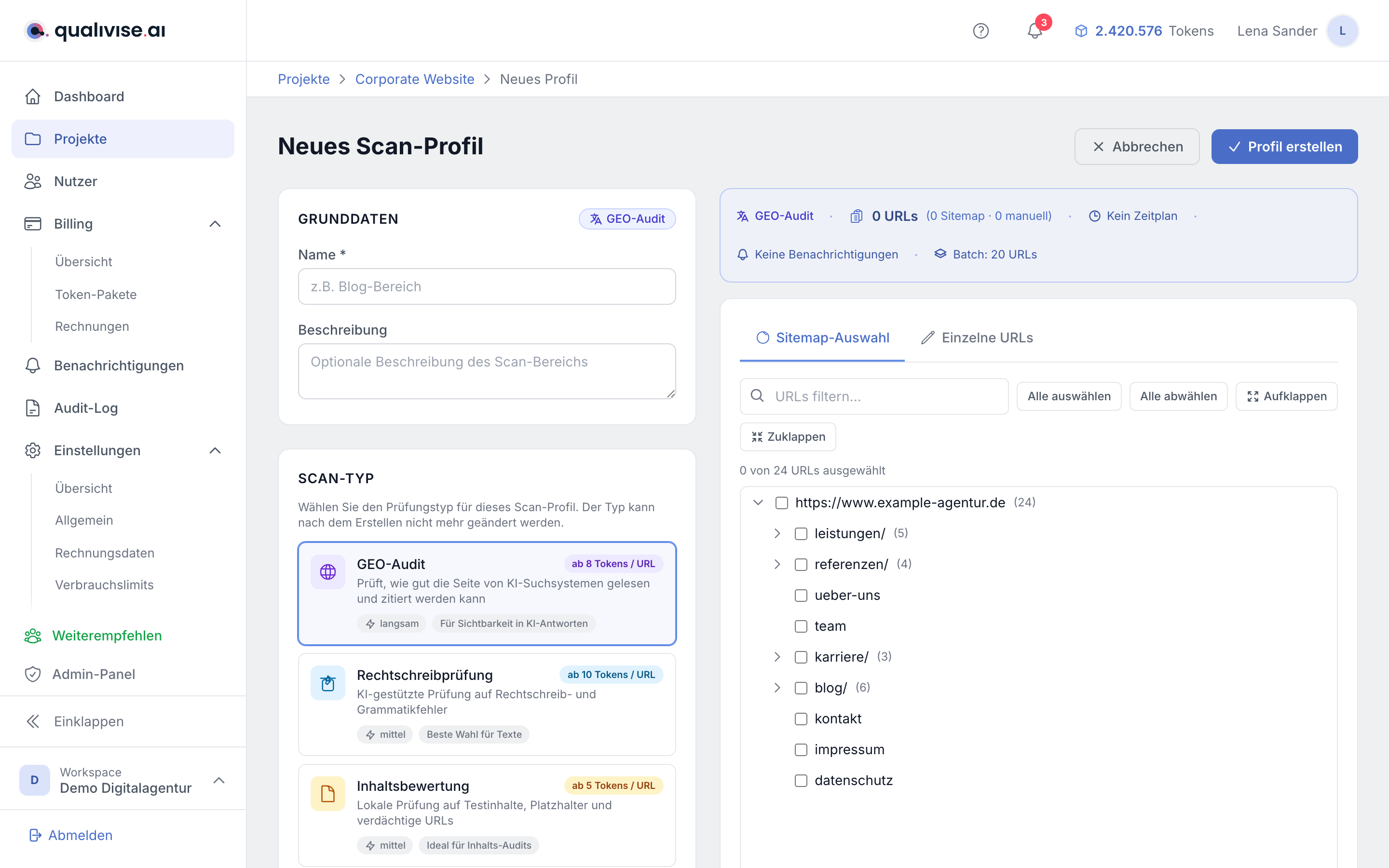
Beim Erstellen eines Profils wählen Sie den gewünschten Scan-Typ:
- Rechtschreibprüfung - KI-gestützte Prüfung auf Rechtschreibfehler, Grammatik, Tippfehler und Zeichensetzung. Die Token-Kosten hängen von der Textmenge der geprüften Seiten ab, mindestens werden 10 Tokens pro URL berechnet.
- Inhaltsbewertung - Regelbasierte Prüfung auf Testinhalte, Platzhaltertexte und verdächtige URL-Muster. Kostet pauschal 5 Tokens pro URL und ist damit besonders günstig für regelmäßige Kontrollen. Siehe Inhaltsbewertung.
- Link-Prüfung - Prüfung aller Links einer Seite auf Erreichbarkeit, Redirect-Ketten und unsichere Verweise. Kostet 3 Tokens pro Quellseite plus 1 Token je weitere 50 Links. Siehe Link-Prüfung.
- GEO-Audit - Untersucht, wie gut die Website für KI-Antwortsysteme aufbereitet ist, und liefert einen Score von 0 bis 100. Kostet 8 Tokens pro Seite plus einmalig 5 Tokens je Domain; bei eingeschalteter KI-Analyse kommen die Tokens des KI-Anbieters hinzu. Siehe GEO-Audit.
Nicht jeder Scan-Typ ist überall verfügbar: Link-Prüfung und GEO-Audit müssen für Ihren Workspace freigeschaltet sein, und innerhalb eines Projekts aktivieren Admins die gewünschten Scan-Typen in den Projekteinstellungen. Ist ein Scan-Typ im Projekt nicht aktiv, weist der Profil-Editor darauf hin und ein Scan lässt sich nicht starten.
Tipp: Kombinieren Sie die Scan-Typen für eine umfassende Qualitätssicherung - die Rechtschreibprüfung für sprachliche Korrektheit, die Inhaltsbewertung für strukturelle Probleme im eigenen Content, die Link-Prüfung für die Qualität der Verlinkung und das GEO-Audit für die Sichtbarkeit in KI-Antworten.
Zusätzliche Einstellungen je Scan-Typ
Rechtschreibprüfung und Inhaltsbewertung kommen ohne weitere Angaben aus. Die beiden anderen Scan-Typen konfigurieren Sie im Profil:
- Link-Prüfung - ob interne und externe Links geprüft werden, ob robots.txt beachtet und Weiterleitungen verfolgt werden, ab welcher Länge eine Redirect-Kette gemeldet wird (Standard: 2), wie viele Links je Seite höchstens geprüft werden (Standard: 200) und welche Domains ausgenommen bleiben.
- GEO-Audit - Markenname (ohne Angabe wird der Projektname verwendet), Gründername (optional), Sprache der Analyse (Deutsch oder Englisch) und die Zahl der geprüften Seiten (Standard: 25, höchstens 100). Zusätzlich lassen sich die Prüfung der Render-Abhängigkeit, die Suche nach der Marke in Wissensquellen und die KI-gestützte Analyse einzeln abschalten. Ist die KI-Analyse eingeschaltet, erstellt sie zusätzlich eine Redaktionsplanung mit Themenvorschlägen; auch dieser Schritt lässt sich abwählen, wenn Sie nur die Bewertung brauchen.
Plattformen der Markenautorität
Ist die Suche nach der Marke aktiv, wählen Sie darunter aus, welche Plattformen geprüft werden - von Wikipedia und Wikidata über YouTube, Reddit, Presse, Podcasts und Bewertungen bis zu LinkedIn und Quora. Abgewählte Plattformen werden nicht abgefragt und senken den Wert nicht: die Markenautorität wird auf die tatsächlich geprüften Plattformen normiert.
Die Entwicklerplattformen GitHub, Stack Overflow und Hacker News stehen in einer eigenen Gruppe und sind standardmäßig aus. Für die meisten Marken sagt eine fehlende GitHub-Organisation nichts aus; bei technischen Produkten lohnt es, sie einzuschalten.
Der Gründername sorgt dafür, dass zusätzlich nach einem Wikipedia-Artikel zu dieser Person gesucht wird. Der Treffer zählt nicht zur Markenautorität, sondern zu E-E-A-T. Wie die einzelnen Werte entstehen, beschreibt Markenautorität.
Wählen Sie keine einzige Plattform aus, weist das Profil darauf hin. Der Lauf bleibt gültig, die Markenautorität bleibt dann aber unbewertet.
URL-Auswahl aus dem Sitemap-Baum
- Navigieren Sie durch den Sitemap-Baum und wählen Sie die URLs oder Zweige aus, die dieses Profil abdecken soll.
- Nicht ausgewählte URLs werden von diesem Profil nicht geprüft.
Manuelle URLs
- Manuelle URLs ergänzen Sie, wenn einzelne Seiten nicht in der Sitemap vorkommen oder gezielt zusätzlich geprüft werden sollen.
- Achten Sie auf vollständige Pfade und korrektes Schema (http/https), damit keine falschen Treffer entstehen.
Automatisierung
- Über einen Zeitplan legen Sie fest, wann und wie oft ein Profil automatisch ausgeführt wird. Vorgegeben sind wöchentlich, täglich, alle zwölf und alle sechs Stunden; darüber hinaus können Sie einen eigenen Cron-Ausdruck eintragen.
- Einmal konfiguriert, starten Scans vollautomatisch zum definierten Zeitpunkt - manuelles Eingreifen ist nicht mehr nötig.
- Reicht das Token-Guthaben für einen geplanten Lauf nicht aus, wird der Scan nicht gestartet und Sie erhalten eine Benachrichtigung. Mit Auto-Top-Up lässt sich das vermeiden.
Unveränderte Seiten überspringen
- Ist die Option unveränderte Seiten überspringen aktiv (Standardeinstellung), prüft ein Lauf nur Seiten, deren Änderungsdatum in der Sitemap neuer ist als der letzte Scan.
- Das spart bei wiederkehrenden Prüfungen erhebliche Token-Mengen. Übersprungene Seiten weist das Scan-Ergebnis gesondert aus.
- Schalten Sie die Option ab, wenn Ihre Sitemap kein verlässliches Änderungsdatum liefert oder Sie bewusst alles neu prüfen wollen.
Sitemap vor dem Scan aktualisieren
- Auf Wunsch lädt qualivise.ai die hinterlegten Sitemaps unmittelbar vor jedem Lauf neu. So kommen frisch veröffentlichte Seiten ohne manuelles Zutun in die Prüfung.
- Über Pfad-Präfixe grenzen Sie ein, welche Bereiche dabei berücksichtigt werden, etwa nur
/blog/.
Batch-Größe
- Die Batch-Größe begrenzt, wie viele URLs pro Teilauftrag verarbeitet werden. Voreingestellt sind 20 URLs, möglich sind 1 bis 100.
- Kleinere Batches verteilen Last und Token-Verbrauch gleichmäßiger; größere Batches können bei stabilen Sites effizienter sein.
Benachrichtigungen je Profil
- Direkt im Profil legen Sie fest, wer per E-Mail informiert wird, wenn ein Scan abgeschlossen wurde, fehlgeschlagen ist oder Findings gemeldet hat.
- Diese Einstellung gilt nur für dieses eine Profil. Workspace-weite Regeln, auch für Slack, pflegen Admins unter Benachrichtigungen.
Einstellungen im Ergebnis wiederfinden
Jeder Lauf schreibt sich die Einstellungen mit, die zu seinem Start galten. Sie stehen auf der Ergebnisseite in der Karte Verwendetes Profil, zusammen mit einem Link zurück in diesen Editor - siehe Scans & Ergebnisse.
Deshalb ändert eine Anpassung hier nichts an bereits gelaufenen Scans: Ältere Berichte zeigen weiterhin die Werte, mit denen sie entstanden sind. Erst der nächste Lauf übernimmt den neuen Stand.
Archivieren ungenutzter Profile
- Profile, die Sie nicht mehr aktiv nutzen, archivieren Sie, um die Liste übersichtlich zu halten. Archivierte Profile führen keine geplanten Läufe mehr aus.
- Die bereits erzeugten Scans und Findings bleiben erhalten und weiterhin abrufbar.
- Über den Statusfilter archiviert finden Sie diese Profile wieder und stellen sie bei Bedarf zurück.
Abhängigkeiten prüfen
- Ein Profil ohne gültige Sitemap-Analyse oder ohne passende Projekt-URL liefert keine sinnvollen Läufe.
- Wenn URLs aus dem Baum verschwinden (404 in der Quelle), aktualisieren Sie die Sitemap und die Auswahl im Profil.
Rollen und Berechtigungen
- Zugriff auf die Scan-Profile haben die Rollen Owner, Admin und Mitglied. Mit der Rolle Nur Lesen lässt sich die Profilliste nicht öffnen.
- Welche Scan-Typen im Projekt zur Verfügung stehen, entscheiden Admins in den Projekteinstellungen.
- Ob sich ein Scan starten lässt, hängt nicht von der Rolle ab, sondern davon, ob das Projekt aktiv und der Scan-Typ freigeschaltet ist.
Hinweise
- Passen Sie Automatisierung und Batch-Größe an die Größe der Site und an Ihr Token-Budget an.
- Nach Änderungen an der Sitemap prüfen Sie, ob die URL-Auswahl im Profil noch stimmt.
- Testen Sie nach dem Anlegen einmal einen manuellen Scan, bevor Sie eine häufige Automatisierung aktivieren.